

Annonsprogram infekterar Chrome i syfte att generera otillförlitligt sponsrat innehåll

Chrome-baserade annonsprogram är bedrägliga program som är utformade för att generera poppupp-, banner- eller in-text-annonser åt Google Chrome-användare. De ändrar Windows registerinställningar, lägger till webbläsartillägg eller till och med angriper webbläsargenvägar i syfte att visa störande annonser dagligen. Både Windows- och Mac OS-datorer kan drabbas och det handlar om olika versioner av annonsprogram.
Varje annonsbaserat Chrome-virus genererar huvudsakligen pay-per-click-intäkter till sina utvecklare genom att marknadsföra särskilda webbsidor, produkter eller tjänster. Dessa program är utformade för att spionera på användarens surfaktiviteter och de använder den insamlade datan för att skapa annonser som är anpassade enligt användarens intressen.
Det stora antalet annonser irriterar ofta användare och så fort ett annonsprogram har installerats börjar det att söka efter rensningsverktyg som skulle kunna stoppa flödet av annonser. Att installera falska systemrensare kan förvärra situationen och till och med orsaka ännu större problem såsom systemtröghet, webbläsarkrascher eller integritetsintång.
Det finns flera olika typer av Chrome-baserade annonsprogram samt flera olika metoder för att identifiera dem; se listan över metoder nedan:
-
Leta efter en suspekt länk som blinkar i webbläsarens adressfält precis innan du omdirigeras till en tvivelaktig annonssida. Webbadressen kan komma att ändras ett par gånger, men om du lyckas att lista ut vilken länk det är som alltid omdirigerar dig till olika annonser kan du hitta en lösning på vår webbsida genom att söka igenom vår regelbundet uppdaterade databas över näthot.
Några av de vanligaste webbadresserna som är kopplade till annonsbaserade program är Onclickmax.com, Trackingclick.com, Querylead.com och Adsbtrack.com. Dessa länkar innehåller sannolikt ett annons-id som kommer att försvinna när det laddar en viss webbsida och dess annonser.
Dessa omdirigeringar leder normalt till vuxensidor, sidor som uppmanar dig att gå med i nätverk för handel med binära optioner eller sidor som marknadsför suspekta systemverktyg och uppmanar dig att rensa din dator till ett särskilt pris.
- Du kan också känna igen Chrome-baserade annonsprogram på namnen på de poppupp- och bannerannonser som de genererar. Även om de flesta annonsbaserade virus inte längre ger ut namnen på sina annonser, kan du fortfarande se vissa suspekta rader som “powered by [namn på annonsprogram]” (”genererad av…) eller “[namn på annonsprogram] ads” (”…-annonser).
Det namn som står på annonserna avslöjar vilken infektion det är som orsakar att din webbläsare fungerar långsamtT och på så sätt kan du snabbt lokalisera den och ta bort den via ”Kontrollpanelen” eller webbläsarinställningarna. Några av de vanligaste annonsprogramvarianterna är QkSee, DNS Unlocker och Settings Manager.
- Falska Chromium-webbläsare kan också bli ett problem som tvingar dig att leta efter antisabotageprogram. Som du kanske redan vet, är Chrome baserad på Chromium, som är skapad från öppen källkod och tillgänglig för alla som vill skapa en anpassad version av Chrome.
Tyvärr är det så att bedragare ofta utnyttjar koden för att skapa annonsprogram som ersätter den riktiga webbläsarens genvägar ochladdar tredjepartsannonser med korta intervall dagligen. Några av dessa oönskade webbläsare är Chromium-viruset, Chroomium, eFast, Tortuga och Olcinium.
- Slutligen finns det ett Chrome-virus som visar falska varningsmeddelanden om virus; detta tillhör också kategorin annonsprogram, även om detta är ett mycket mer bedrägligt program. Dess huvudsyfte är att lura oerfarna användare till att tro att deras system är allvarligt infekterat.
Att inte lyckas identifiera ett falskt-support-bedrägeri (tech support scam) som visar varningsmeddelanden såsom “Apple Security Alert”, “Internet Explorer Critical ERROR”, “Internet Security Alert” eller liknande kan leda till allvarliga problem såsom dataförlust eller ekonomisk förlust, virusinfektioner och andra integritets- och säkerhetsrelaterade problem.
En viktig detalj som hjälper dig att känna igen en nätfiskeattack som försöker att få dig i kontakt med bedragare är så kallade ”avgiftsfria” (“toll-free”) nummer som syns på skärmen. Dessa bedrägliga meddelanden dyker ofta upp i webbläsaren och är svåra att stänga då de tenderar att föröka sig snabbt.
- I vissa fall är det endast ett antisabotage- eller antispionprogram som kan identifiera och ta bort Chrome-baserade annonsprogram. Idag finns otalga antispionprogram, men vi rekommenderar dig att endast använda FortectIntego eller MalwarebytesMalwarebytes.
Dessa program har visat sig vara utmärkta program för att ta bort annonsprogram eller andra annonsbaserade program. En fullständig systemskanning krävs för att identifiera det virus som genererar annonserna, så ha tålamod.

För att ta bort Chrome-baserade annonsprogram och dess poppupp-annonser och falska virusmeddelanden, rekommenderar vi att du använder ett ordentligt säkerhetsprogram. Det finns en stor mängd virus som utför onödiga ändingar i Chrome-inställningarna och genererar annonser utan användarens tillåtelse och ofta är det mycket svårt att identifiera vilket det är som orsakar dessa oönskade aktiviteter.
Ta bort Chrome-baserade annonsprogram med hjälp av ett tillförlitligt antispionprogram (se lista under artikeln). Vi har också utarbetat en guide för manuell borttagning, men var mycket försiktig när du läser den så att du inte missar något steg.
Spridning av annonsprogram
Chrome-viruset tillhör, i allmänna ordalag, inte kategorin sabotageprogram eftersom det använder legitima spridningsmetoder. Detsamma går inte att säga om alla annonsbaserade program som drabbar denna webbläsare. Dock använder de flesta spionprogram samma teknik för att infiltrera oskyddade datorsystem och denna kallas för ”bundling”.
Program-bundling handlar om modifierade installerare som i smyg installerar ett par extra program samtidigt som det huvudsakliga programmet. Så istället för att installera endast det program som de ska installera, laddar de också ner potentiellt oönskade program som medföljer i samma paket som det ursprungliga programmet.
Kort därefter kan användaren notera oönskade verktygsfält eller tilläggsprogram i webbläsaren, liksom en ny startsida och sökmotor som denne inte har ändrat själv.
Det som orsakar att potentiellt oönskade program kan ta sig in i datorn är kopplat till att många användare skyndar igenom en programinstallation. Många tror att installationsläget ”Rekommenderat” garanterar en snabb och säker installation, men så ligger det inte till. Om man väljer detta installationsläge ger man nämligen sin tillåtelse att tilläggsprogram installeras.
Då information om tilläggsprogram vanligtvis står skrivet i finstilt, missar användaren ofta denna. VirusActivity.com rekommenderar att du väljer installationsläget ”Anpassat” (Eng: ”Custom”) eller ”Avancerat” när du installerar nedladdade program, för då har du chansen att välja bort de program som du inte vill ha genom att helt enkelt avmarkera dem.
Enkel borttagning av Chrome-baserade annonsprogram i Mac eller Windows
Nedanstående guide förklarar var du ska leta efter filer och inställningar som är kopplade till annonsprogrammet. För att ta bort viruset, ska du avinstallera alla komponenter som tillhör programmet.
Om du vill spara tid, kan du göra en automatisk borttagning med hjälp av något av våra rekommenderade säkerhetsprogram. Dessa har visat sig vara mycket bra när det kommer till borttagning av annonsprogram, så vi har full tillit till dem. Om du bestämmer dig för att ladda ner något av dem, se då till att välja den senaste uppdateringen. Gör sedan en fullständig systemskanning.
Avinstallera från Windows
Följ de här stegen för att ta bort från Windows 10/8 datorer:
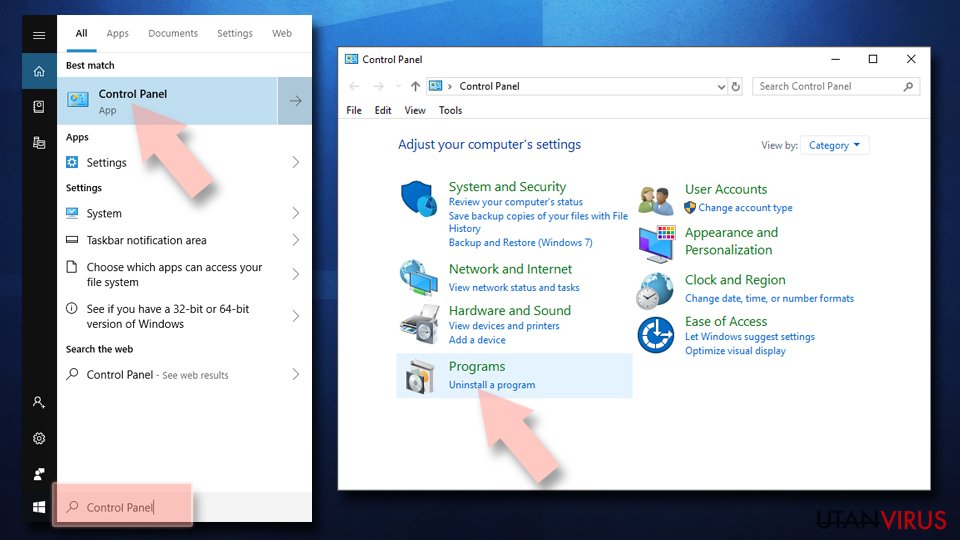
- Skriv in Kontrollpanelen i Windows sökruta och tryck på Enter eller klicka på sökresultatet.
- Under Program, väljer du Avinstallera ett program.
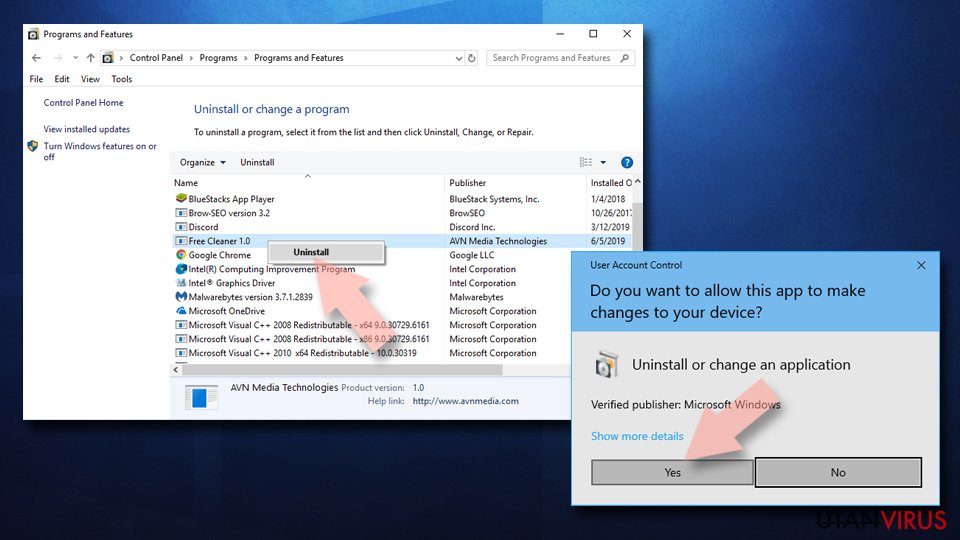
- I listan hittar du register relaterade till (eller något annat nyligen installerat misstänkt program).
- Högerklicka på programmet och välj Avinstallera.
- Om User Account Control dyker upp, klicka Ja.
- Vänta tills avinstallationsprocessen är klar och klicka på OK.


Om du använder Windows 7/XP följer du nedanstående instruktioner:
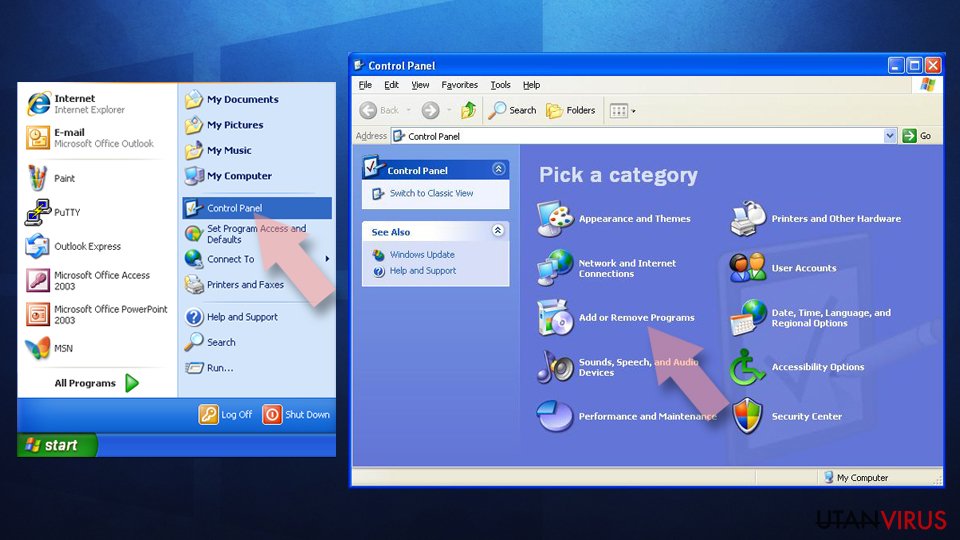
- Klicka på Windows Start > Kontrollpanelen i den högra rutan (om du är Windows XP-användare klickar du på Lägg till/Ta bort Program).
- I Kontrollpanelen väljer du Program > Avinstallera ett program.
- Välj det oönskade programmet genom att klicka på det en gång.
- Klicka på Avinstallera/Ändra högst upp.
- Välj Ja när du får en bekräftelse.
- Klicka på OK när borttagningen är klar.

Återställ Google Chrome
Ta bort skadliga tillägg från Google Chrome:
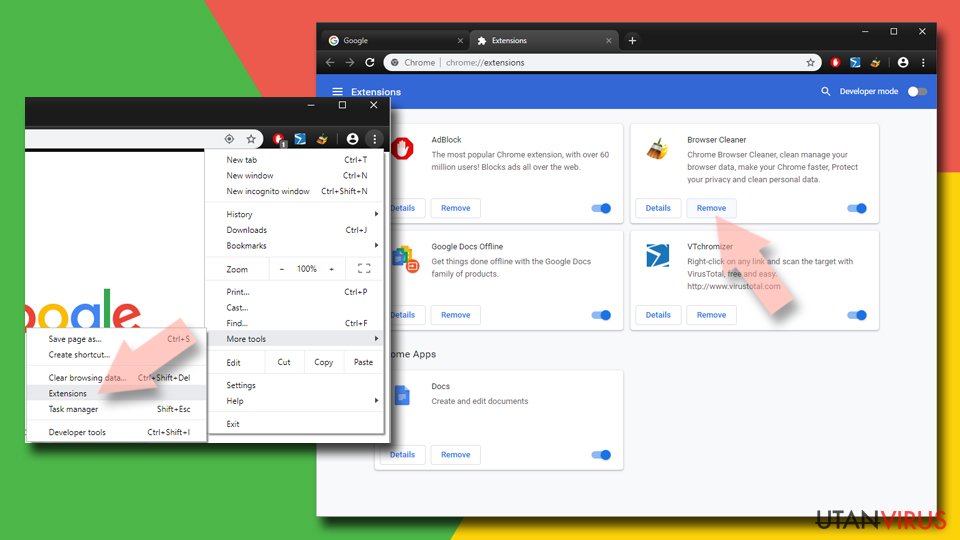
- Öppna Google Chrome, klicka på Menyn (tre vertikala punkter i det övre högra hörnet) och välj Fler verktyg > Tillägg.
- I det nyöppnade fönstret ser du alla installerade tillägg. Avinstallera alla skumma tillägg genom att klicka på Ta bort.

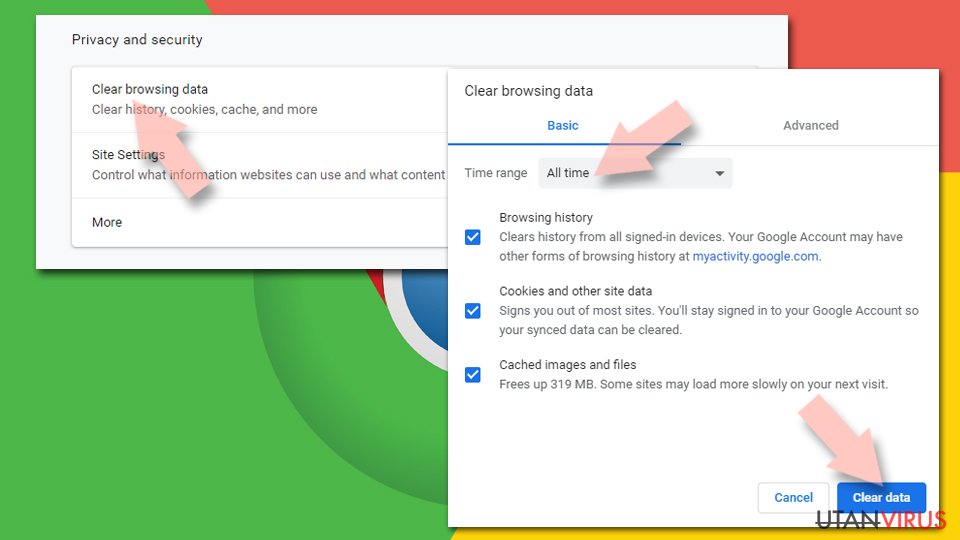
Rensa cache och webbdata från Chrome:
- Klicka på Meny och välj Inställningar.
- Under Sekretess och säkerhet, välj Rensa webbläsardata.
- Välj Webbhistorik, Cookies och annan webbplatsdata samt lagrade bilder och filer.
- Klicka på Radera data.

Ändra din startsida:
- Klicka på menyn och välj Inställningar.
- Leta efter en skum webbplats sektionen Vid uppstart.
- Klicka på Öppna en specifik sida eller en uppsättning av sidor och klicka på de tre punkterna för att hitta alternativet Ta bort.
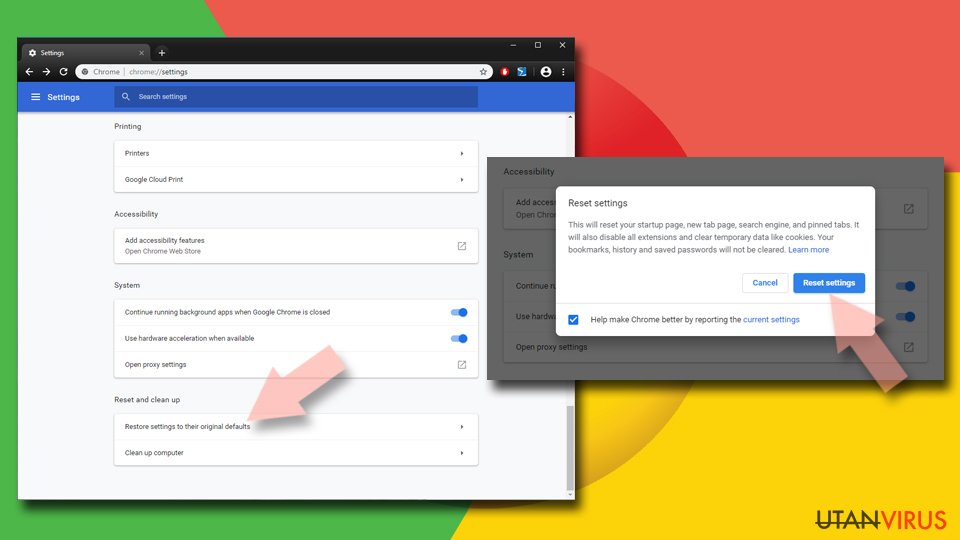
Återställ Google Chrome:
Om de föregående metoderna inte hjälpte dig, återställ Google Chrome för att eliminera alla komponenter:
- Klicka på Meny och välj Inställningar.
- I Inställningar, scrolla ner och klicka på Avancerat.
- Scrolla nedåt och hitta sektionen Återställ och rensa upp.
- Klicka nu på Återställ inställningarna till de ursprungliga standardinställningarna.
- Bekräfta med Återställ inställningar för att slutföra borttagningen.

Återställ Safari
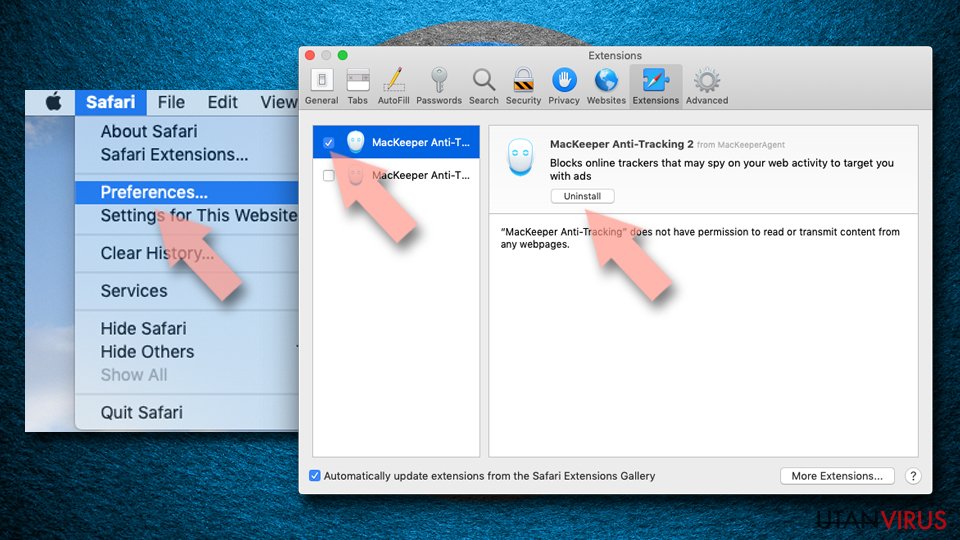
Ta bort oönskade tillägg från Safari:
- Klicka på Safari > Inställningar...
- I det nya fönstret, välj Tillägg.
- Markera det oönskade tillägget som är relaterat till [title] och välj Avinstallera.

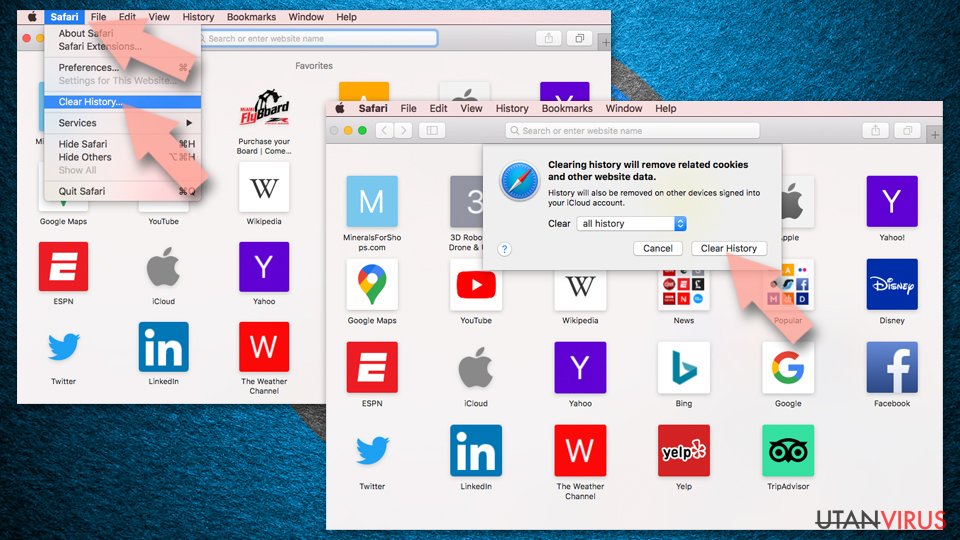
Rensa cookies och annan webbplatsdata från Safari:
- Klicka på Safari > Rensa Historik...
- I rullgardinsmenyn under Radera väljer du all historik.
- Bekräfta med Rensa Historik.

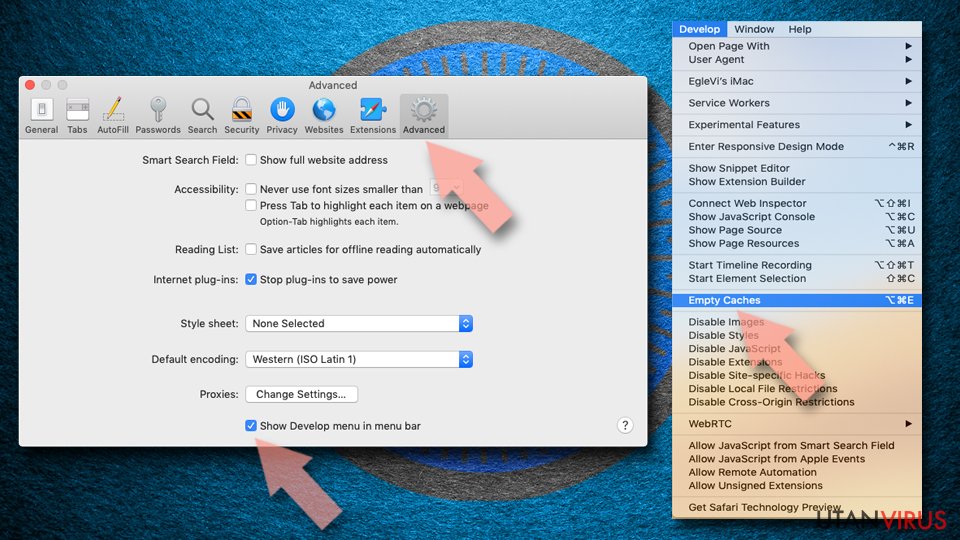
Återställ Safari om ovanstående steg inte hjälpte dig:
- Klicka på Safari > Inställningar...
- Gå till fliken Avancerat.
- Bocka i Visa menyn Utveckla i menyraden.
- I menyraden klickar du på Utveckla och väljer sedan Töm cache.

Var den här guiden till hjälp?
Var först med att kommentera