

Störs du av inkräktande annonser på webben varje dag? Poppar de upp på din skärm oväntat och stör det du gör just då? Ser du många banners som placeras på webbsidor du besöker? Om så är fallet har du förmodligen installerat ett ANNONSPROGRAM för en tid sedan. Idag ska vi beskriva ett program av denna typ, och det kallas Savers Junction. Så om du redan lagt märke till ”ads by Savers Junction” eller ”Savers Junction ads” på din skärm medan du surfar på webben, rekommenderar vi starkt att du läser denna artikel.
Varför dyker annonser från Savers Junction upp på min skärm?
Affilierad marknadsföring är ett av de populäraste sätten att enkelt tjäna pengar på internet. Det görs dock oftast på ett oschysst sätt. Folk skapar annonsstödda program och distribuerar dem med välkända gratisprogram i syfte att få användare att installera deras produkter omedvetet. Det är inte ett schysst sätt att distribuera mjukvara på, men det anses vara en legitim metod för distribution. Vi rekommenderar dock att undvika program som sprids på detta indirekta sätt. Annonsprogrammet Savers Junction anses vara ett potentiellt oönskat program (PUP), och efter en nära titt har vi kommit på varför det klassificeras så.

Trots det faktum att Savers Junction PUP kan komma in i din dator utan tillåtelse, slutar inte de otillåtna, misstänkta aktiviteterna där. När det har installerats och är aktivt påverkar det alla dina webbläsare och lägger till tillägget Savers Junction i dem. Detta tillägg bevakar dig när du surfar på internet – det bevakar vilka länkar du klickar på, vilka söktermer du använder när du letar efter specifik information och även vilka webbsidor du sparar som bokmärken samt vilka webbsidor du besöker mest.
Baserat på denna information väljer annonsprogrammet Savers Junction ut annonser från sin server. Det placerar dem sedan på din skärm i form av popup-annonser eller banners. Dessa annonser är givetvis mycket irriterande, men det som är intressant är att de dessutom är falska. De ser mycket iögonfallande ut vid första anblick, men de används i verkligheten som verktyg för marknadsföring som tvingar besökare att besöka tredjepartssidor. Det betyder att ett klick från användaren på en Savers Junction-annonser kommer skicka denne till en förbestämd webbsida. Var försiktig eftersom du kan tvingas att besöka högrisksidor där du erbjuds att installera gratis mjukvara som kan vara osäker. Vi rekommenderar att du är försiktig och INTE litar på Savers Junction-annonser. Utöver dessa faror som du kan utsättas för kan detta annonsprogram orsaka systemnedsaktningar, vilka kan vara mycket irriterande. Om du inte vill drabbas av sådana problem rekommenderar vi starkt att du tar bort Savers Junction med hjälp av ett pålitligt antispionprogram, till exempel FortectIntego. Det kan helt eliminera detta och andra spionprogram och skadeprogram från din PC.
Hur kapade Savers Junction min PC utan min vetskap?
Savers Junction sprids via tekniken ’bundling’. Det betyder att det distribueras med andra gratis program. Ha i åtanke att program som kommer med appar som det annonsprogram som diskuteras här, inte skiljer sig från ett program som kommer utan appar. Ett ’bundlat’ program ser i grund och botten ut som vilket annat program som helst. För att få reda på huruvida det kommer med ytterligare applikationer måste du noggrant bevaka hela installationsprocessen. Läs Användarvillkoret och välj Anpassad eller Avancerad installation. Avbocka sedan förslag om att installera ytterligare mjukvara. Det är allt du behöver göra för att undvika att installera oönskade bifogningar.
För att lära dig hur man tar bort Savers Junction manuellt ska du fortsätta till sida 2.
Borttagningsinstruktioner för Savers Junction
Borttagningsproceduren för viruset Savers Junction är rätt enkelt, för du kan ta bort detta hot via kontrollpanelen. Om du dock är en oerfaren PC-användare som aldrig har haft att göra med spionprogram förr, rekommenderar vi starkt att du raderar det med ett antispionprogram. Varje program är annorlunda, och vissa datorparasiter tenderar att gömma sina filer djupt i systemet, vilket gör det svårare att ta bort dem helt. Du kan använda ett av följande program för att radera denna PC-inkräktare:
Avinstallera från Windows
Följ de här stegen för att ta bort från Windows 10/8 datorer:
- Skriv in Kontrollpanelen i Windows sökruta och tryck på Enter eller klicka på sökresultatet.
- Under Program, väljer du Avinstallera ett program.
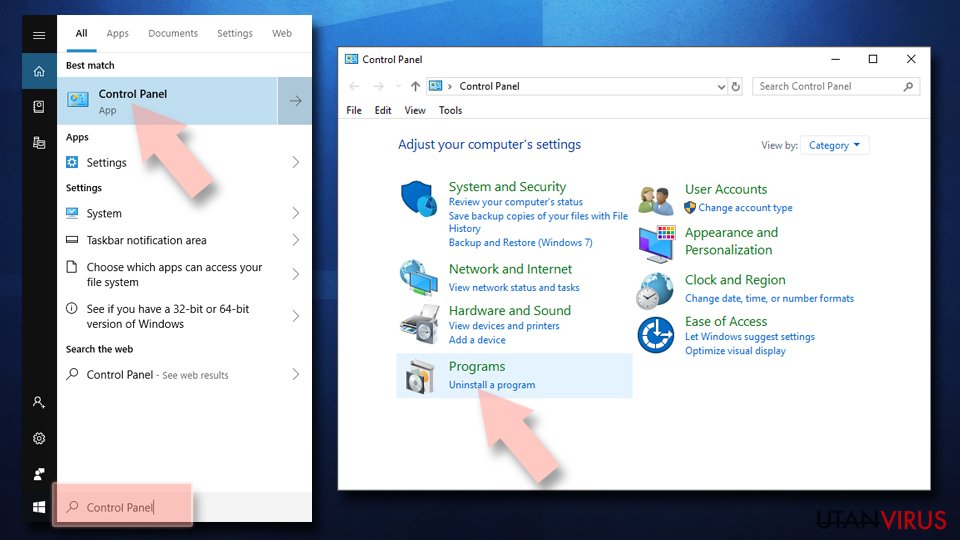
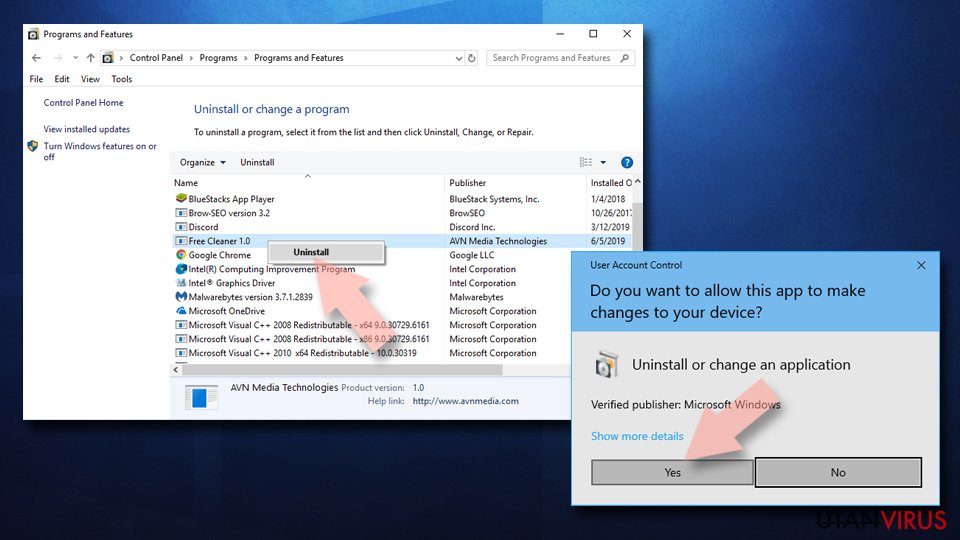
- I listan hittar du register relaterade till (eller något annat nyligen installerat misstänkt program).
- Högerklicka på programmet och välj Avinstallera.
- Om User Account Control dyker upp, klicka Ja.
- Vänta tills avinstallationsprocessen är klar och klicka på OK.


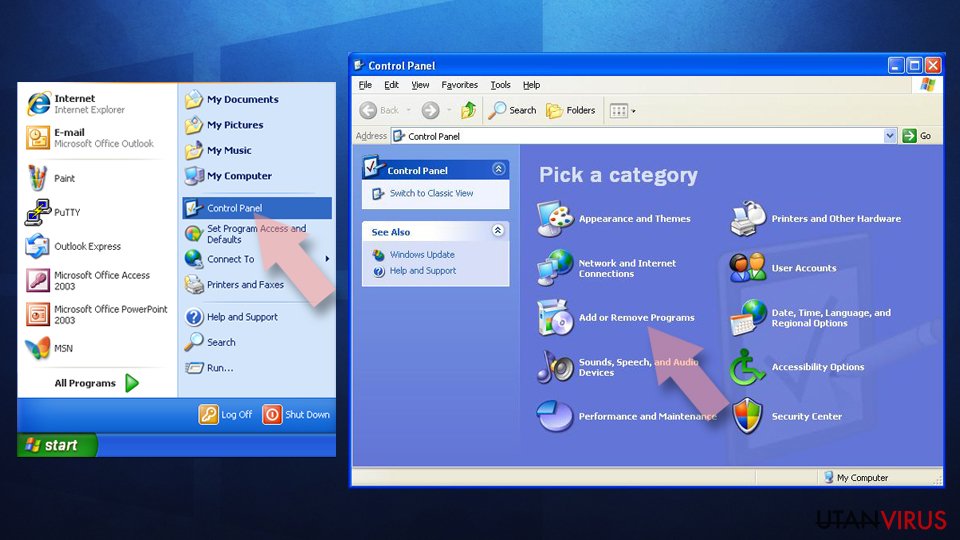
Om du använder Windows 7/XP följer du nedanstående instruktioner:
- Klicka på Windows Start > Kontrollpanelen i den högra rutan (om du är Windows XP-användare klickar du på Lägg till/Ta bort Program).
- I Kontrollpanelen väljer du Program > Avinstallera ett program.
- Välj det oönskade programmet genom att klicka på det en gång.
- Klicka på Avinstallera/Ändra högst upp.
- Välj Ja när du får en bekräftelse.
- Klicka på OK när borttagningen är klar.

Återställ MS Edge/Chromium Edge
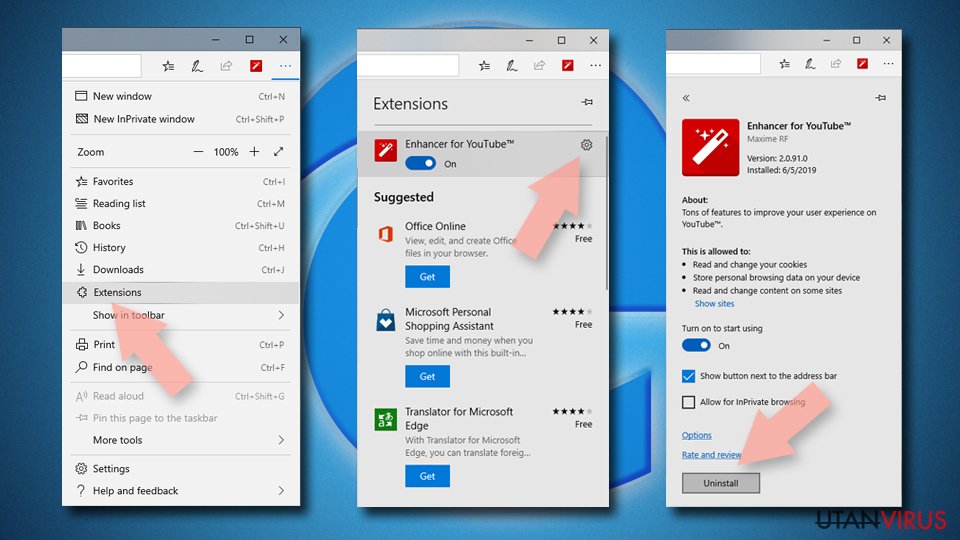
Radera oönskade tillägg från MS Edge:
- Välj Meny (tre horisontella punkter uppe till höger i webbläsarfönstret) och välj Tillägg.
- I listan väljer du tillägget och klickar på ikonen för kugghjulet.
- Klicka på Avinstallera längst ner.

Rensa cookies och annan webbläsardata:
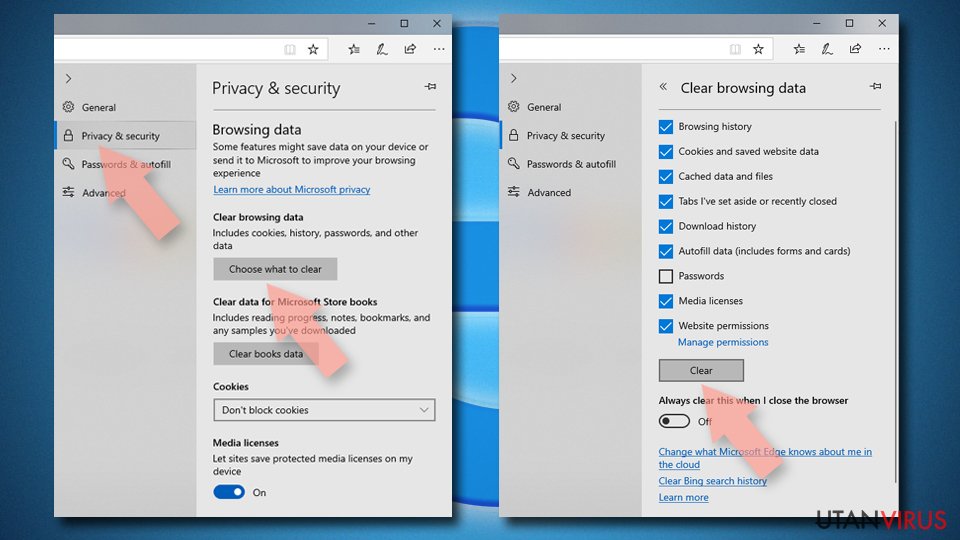
- Klicka på Menyn (tre horisontella punkter uppe till höger i webbläsarfönstret) och välj Integritet och säkerhet.
- Under Rensa webbläsardata väljer du Välj vad som ska rensas.
- Markera allt (förutom lösenord, men du kanske vill inkludera medielicenser också, om det är tillämpligt) och klicka på Rensa.

Återställ inställningar för ny flik och startsida:
- Klicka på menyikonen och välj Inställningar.
- Hitta sedan avsnittet Vid uppstart.
- Klicka på Inaktivera om du har hittat någon skum domän.
Återställ MS Edge om ovanstående steg inte fungerade:
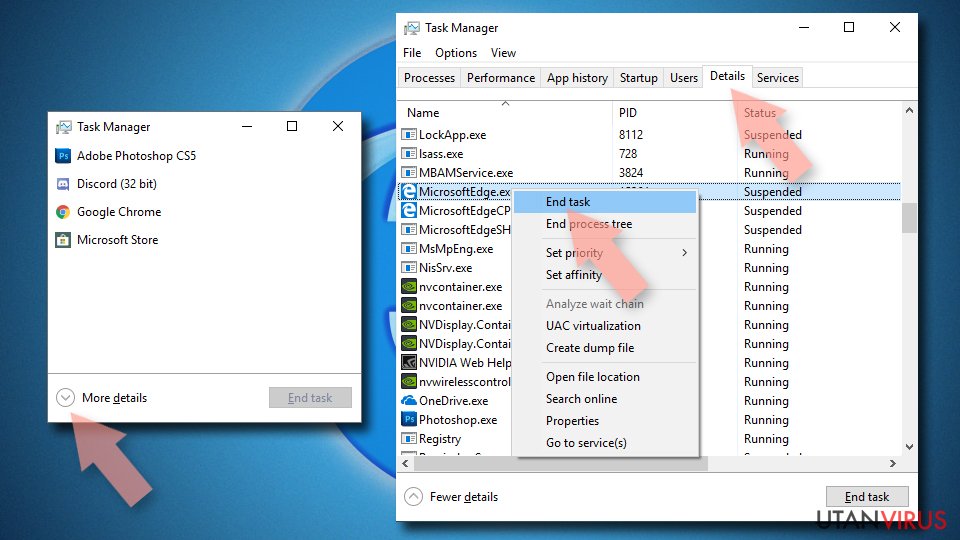
- Tryck på Ctrl + Shift + Esc för att öppna Aktivitetshanteraren.
- Klicka på pilen Mer information längst ner i fönstret.
- Välj fliken Detaljer.
- Bläddra nu nedåt och leta upp alla poster med Microsoft Edge-namnet. Högerklicka på var och en av dem och välj Avsluta aktivitet för att stoppa MS Edge från att köras.

Om den här metoden inte har hjälpt dig, måste du använda en avancerad metod för att återställa Edge. Observera att du måste säkerhetskopiera din data innan du går vidare.
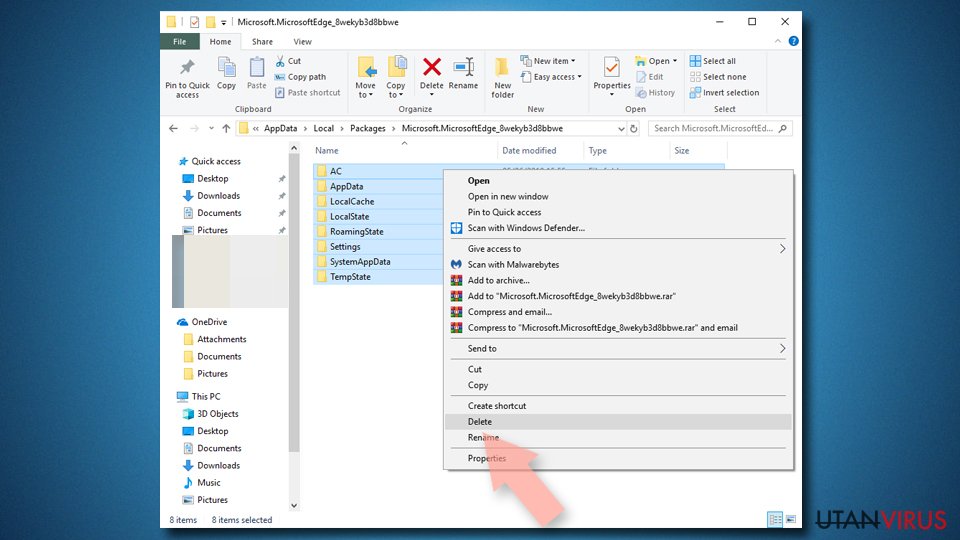
- Leta upp följande mapp på din dator: C:\\Users\\%username%\\AppData\\Local\\Packages\\Microsoft.MicrosoftEdge_8wekyb3d8bbwe.
- Tryck Ctrl + A på tangentbordet för att välja alla mappar.
- Högerklicka på dem och välj Radera
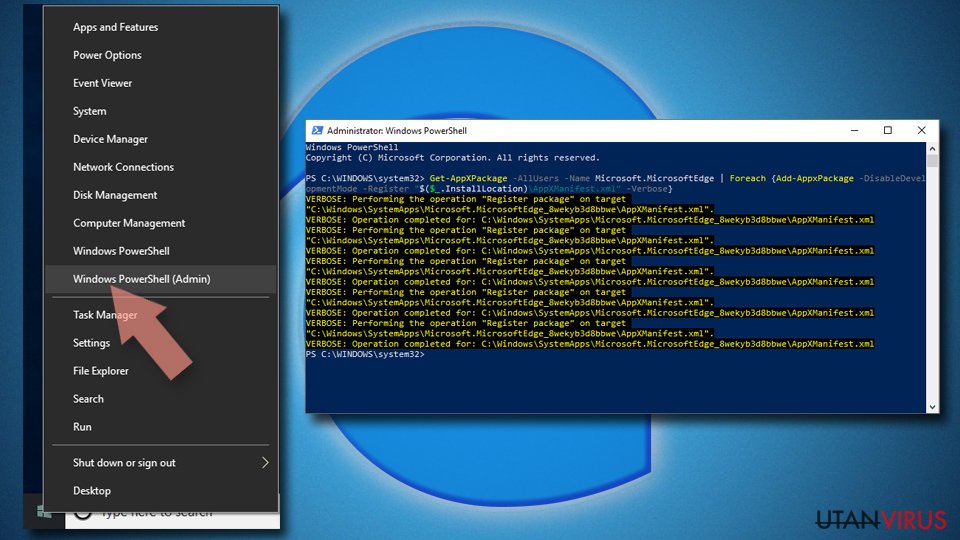
- Högerklicka nu på Start-knappen och välj Windows PowerShell (Admin).
- När det nya fönstret har öppnats, kopiera och klistra in följande kommando och tryck sedan på Enter:
Get-AppXPackage -AllUsers -Name Microsoft.MicrosoftEdge | Foreach {Add-AppxPackage -DisableDevelopmentMode -Register “$($_.InstallLocation)\\AppXManifest.xml” -Verbose


Instruktioner för Chromium-baserade Edge
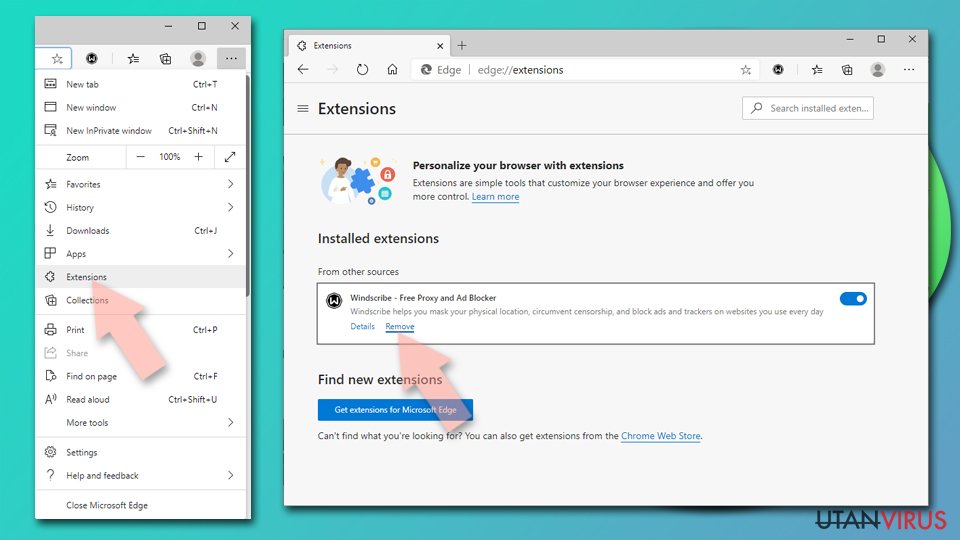
Radera tillägg från MS Edge (Chromium):
- Öppna Edge och klicka på Inställningar > Tillägg.
- Radera oönskade tillägg genom att klicka på Ta bort.

Rensa cache och webbplatsdata:
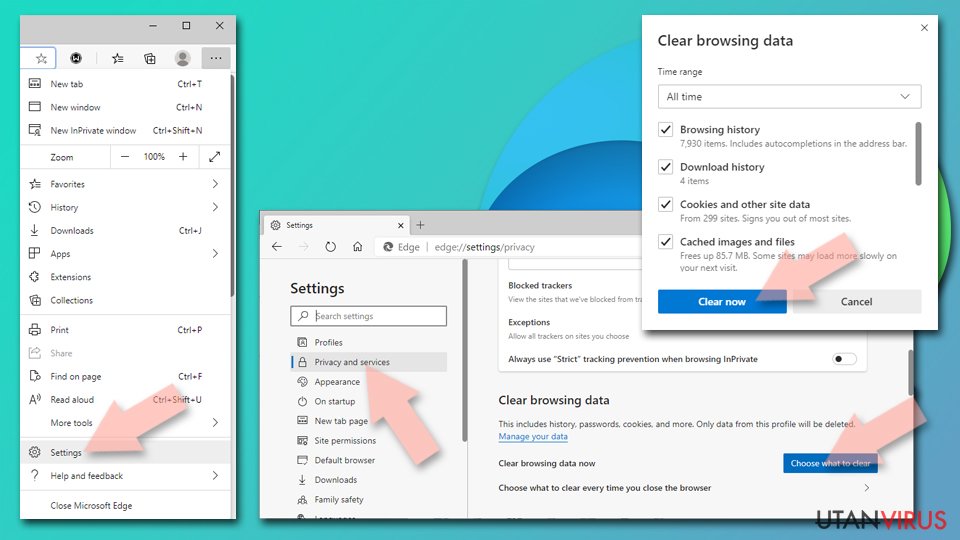
- Klicka på Meny och gå till Inställningar.
- Välj Integritet och tjänster.
- Under Rensa webbläsardata väljer du Välj vad som ska rensas.
- Under Tidsintervall väljer du Alla tidpunkter.
- Välj Rensa nu.

Återställ Chromium-baserade MS Edge:
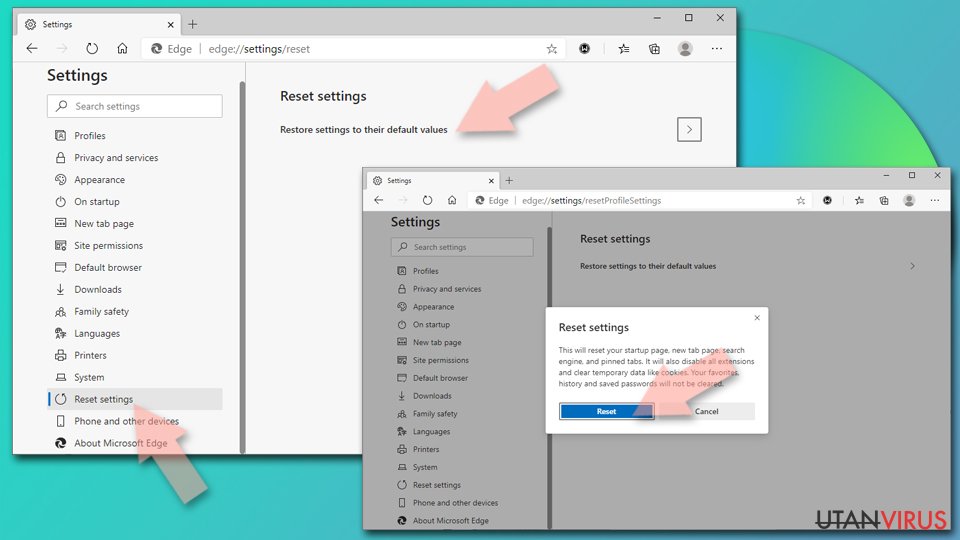
- Klicka på Meny och välj Inställningar.
- Till vänster sida väljer du Återställ inställningar.
- Välj Återställ inställningarna till standardvärdena.
- Bekräfta med Återställ.

Ställ om Mozilla Firefox
Ta bort farliga tillägg:
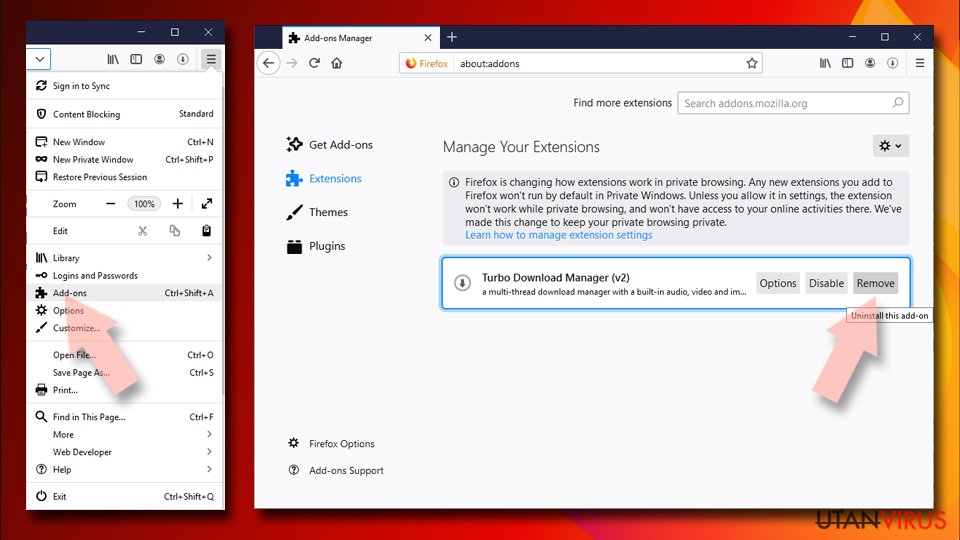
- Öppna webbläsaren Mozilla Firefox och tryck på Menyn (tre horisontella linjer längst upp till höger av fönstret).
- Välj Add-ons.
- Välj plugins som är relaterade till [titel] och klicka på Ta bort.

Återställ hemsidan:
- Klicka på de tre horisontella linjerna i det övre högra hörnet för att öppna menyn.
- Välj Alternativ.
- Under Hemalternativ anger du den webbplats du vill ha ska öppnas varje gång du startar Mozilla Firefox.
Rensa cookies och webbplatsdata:
- Klicka på Meny och välj Alternativ.
- Gå till sektionen Integritet och säkerhet.
- Scrolla nedåt för att hitta Cookies och Webbplatsdata.
- Klicka på Rensa data...
- Välj Cookies och Webbplatsdata samt Lagrat Webbinnehåll och tryck på Rensa

Återställ Mozilla Firefox
Om Savers Junction-annonser inte har tagits bort efter att du följt instruktionerna ovan, återställ Mozilla Firefox:
- Öppna webbläsaren Mozilla Firefox och klicka på Meny.
- Gå till Hjälp och välj sedan Information om felsökning.
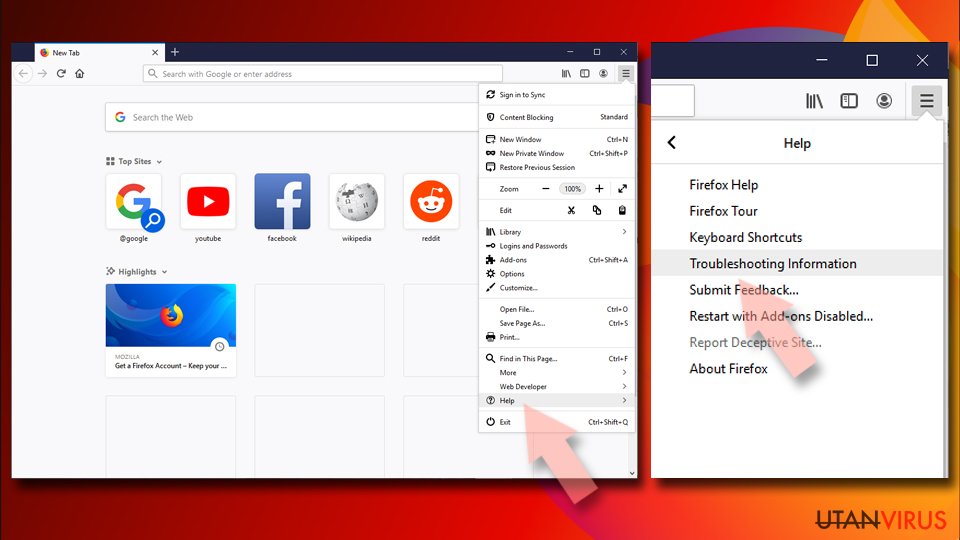
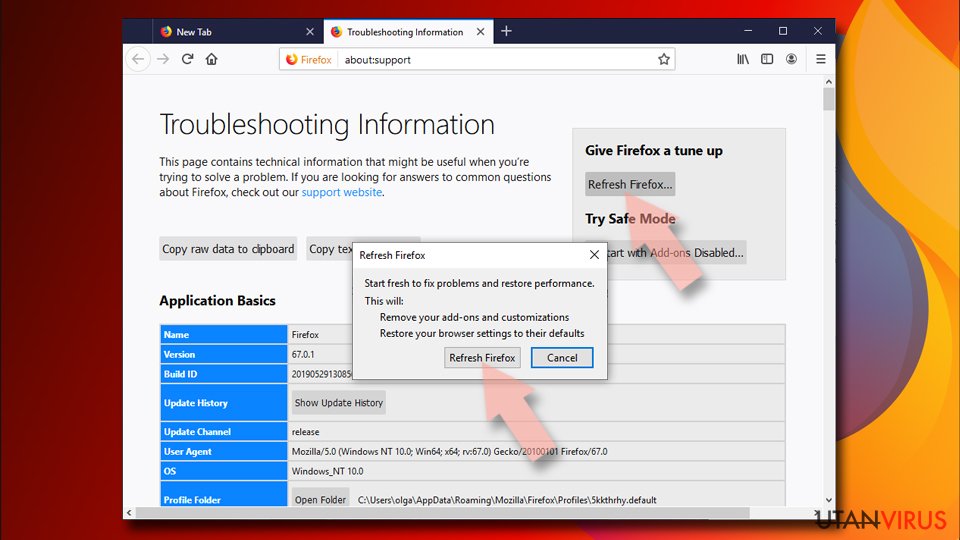
- Sedan klickar du på Återställ Firefox...
- När popup-fönstret visas bekräftar du åtgärden genom att trycka på Återställ Firefox - detta bör slutföra borttagningen av Savers Junction-annonser.


Återställ Google Chrome
Ta bort skadliga tillägg från Google Chrome:
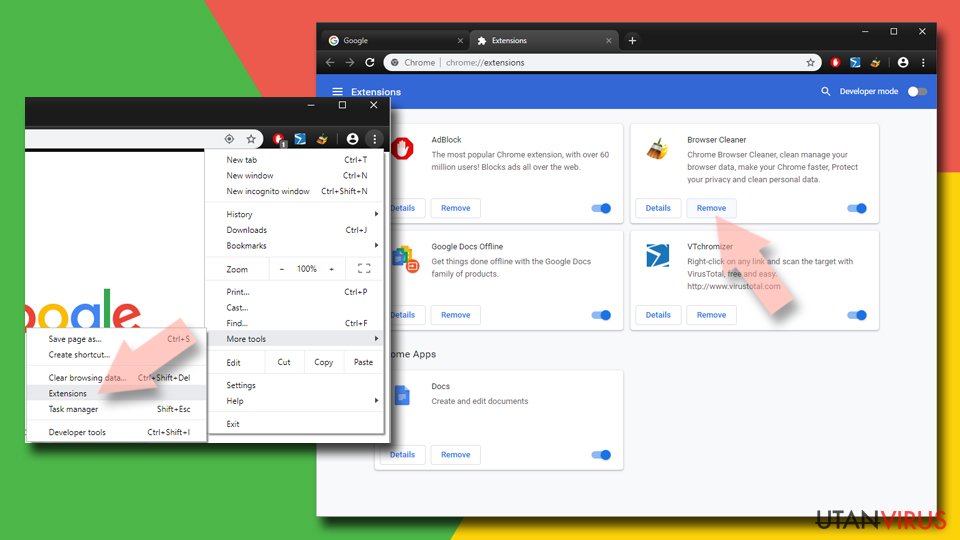
- Öppna Google Chrome, klicka på Menyn (tre vertikala punkter i det övre högra hörnet) och välj Fler verktyg > Tillägg.
- I det nyöppnade fönstret ser du alla installerade tillägg. Avinstallera alla skumma tillägg genom att klicka på Ta bort.

Rensa cache och webbdata från Chrome:
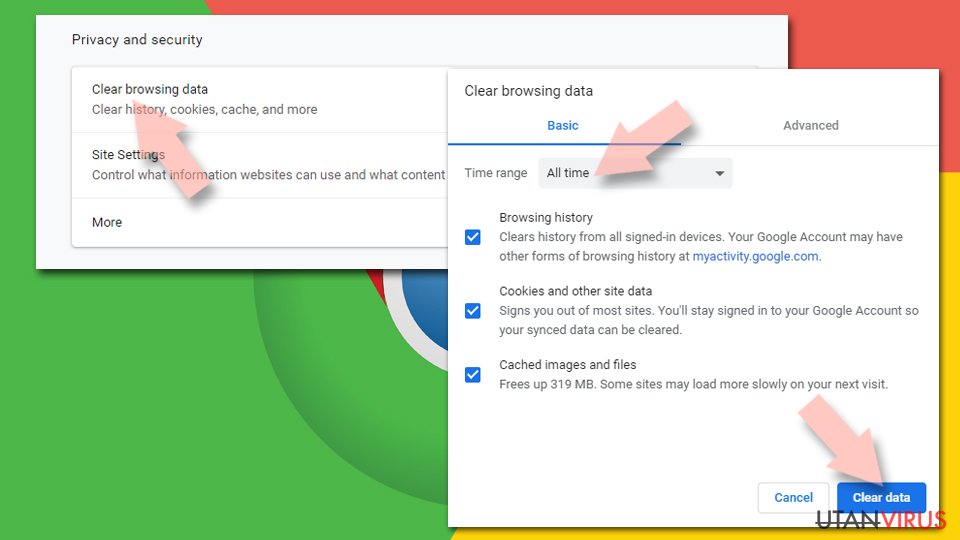
- Klicka på Meny och välj Inställningar.
- Under Sekretess och säkerhet, välj Rensa webbläsardata.
- Välj Webbhistorik, Cookies och annan webbplatsdata samt lagrade bilder och filer.
- Klicka på Radera data.

Ändra din startsida:
- Klicka på menyn och välj Inställningar.
- Leta efter en skum webbplats sektionen Vid uppstart.
- Klicka på Öppna en specifik sida eller en uppsättning av sidor och klicka på de tre punkterna för att hitta alternativet Ta bort.
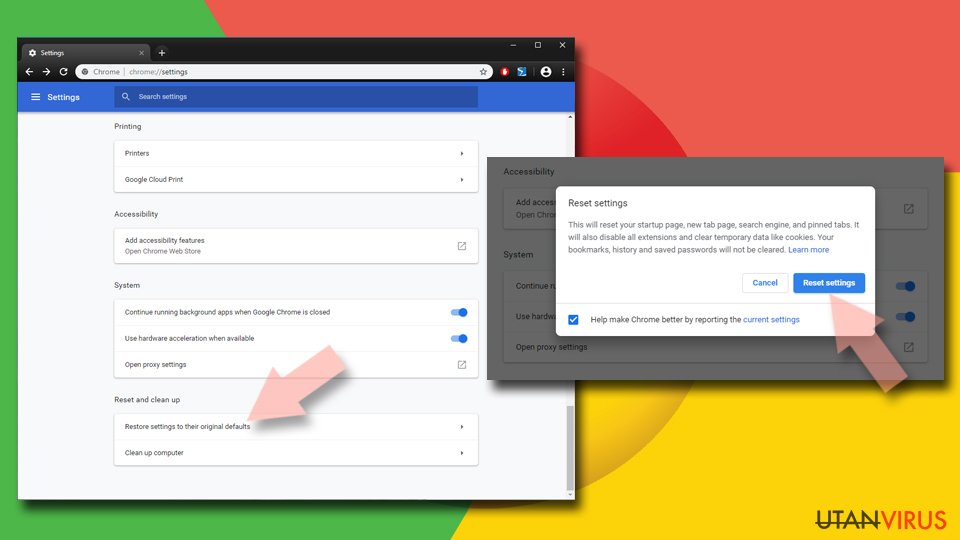
Återställ Google Chrome:
Om de föregående metoderna inte hjälpte dig, återställ Google Chrome för att eliminera alla komponenter:
- Klicka på Meny och välj Inställningar.
- I Inställningar, scrolla ner och klicka på Avancerat.
- Scrolla nedåt och hitta sektionen Återställ och rensa upp.
- Klicka nu på Återställ inställningarna till de ursprungliga standardinställningarna.
- Bekräfta med Återställ inställningar för att slutföra borttagningen.

Återställ Safari
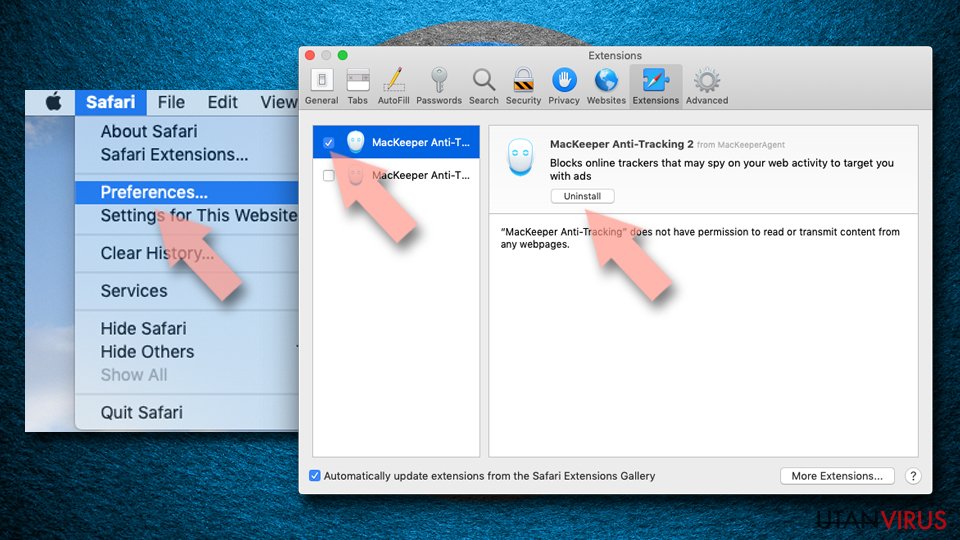
Ta bort oönskade tillägg från Safari:
- Klicka på Safari > Inställningar...
- I det nya fönstret, välj Tillägg.
- Markera det oönskade tillägget som är relaterat till Savers Junction-annonser och välj Avinstallera.

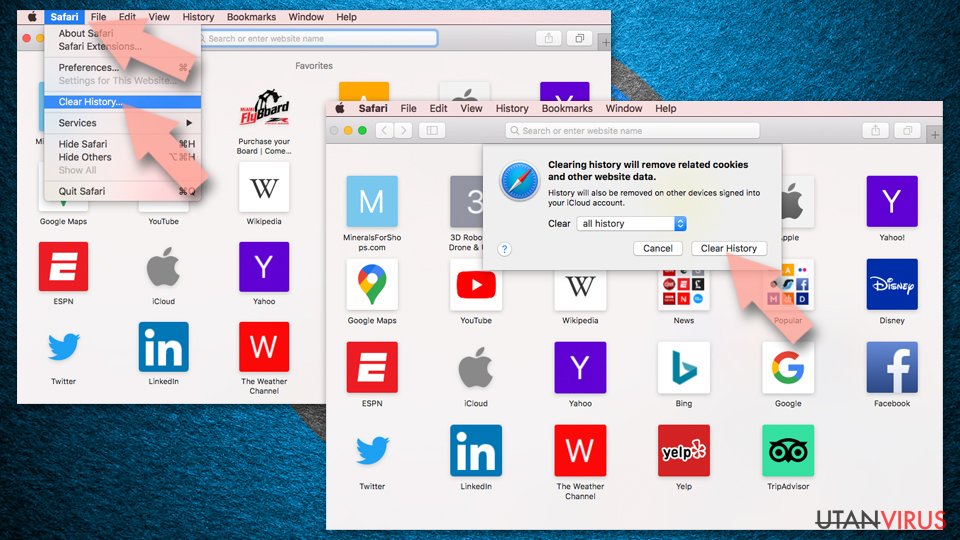
Rensa cookies och annan webbplatsdata från Safari:
- Klicka på Safari > Rensa Historik...
- I rullgardinsmenyn under Radera väljer du all historik.
- Bekräfta med Rensa Historik.

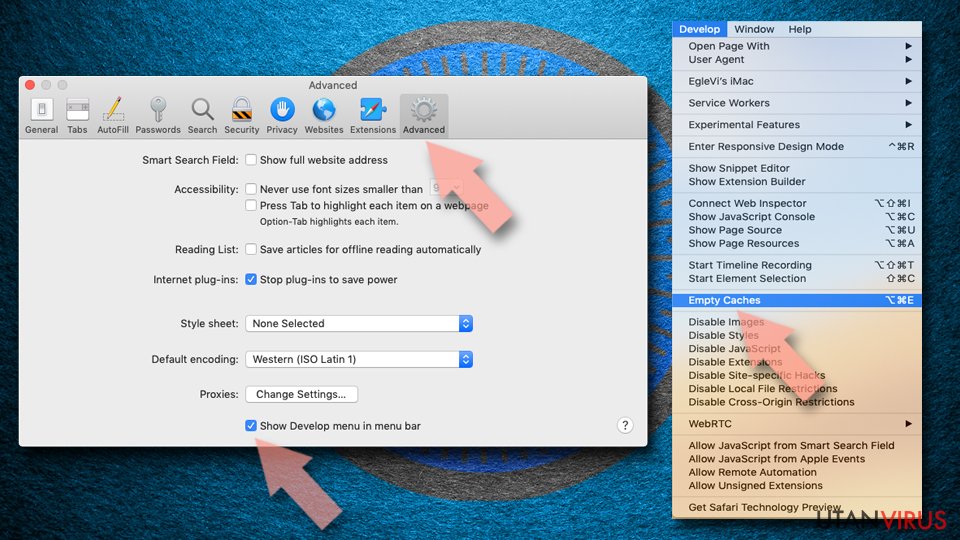
Återställ Safari om ovanstående steg inte hjälpte dig:
- Klicka på Safari > Inställningar...
- Gå till fliken Avancerat.
- Bocka i Visa menyn Utveckla i menyraden.
- I menyraden klickar du på Utveckla och väljer sedan Töm cache.

Var den här guiden till hjälp?
Var först med att kommentera