

Sökmotorn Plusnetwork.com kan orsaka många problem

Plusnetwork.com-viruset kan verka som en tillförlitlig sökmotor. Du kan stöta på det efter att ha instsllerat något gratisprogram, såsom CrossBrowser, Messenger Plus! Community Smartbar med flera. Men på grund av att det kan omdirigera sina användare till kommersiella sidor, klassificeras det som en webbläsarkapare.
Precis som de flesta av dessa potentiella oönskade program (PUP), hävdar även detta att det kan öka användarens surfupplevelse genom att visa ”de mest tillförlitliga sökresultaten”. Du ska dock aldrig glömma bort att Plusnetwork.com är en kommersiell webbsida som syftar till att dra in pengar. Det har visat sig att utvecklarna använder en pay-per-click-metod för att försöka tjäna pengar från olika parter utan att kolla upp dem först.
Om du vill undvika att hamna på en suspekt webbsida som försöker att infektera din dator med sabotageprogram, ska du ta bort denna webbläsarkapare från din dator.
Tänk på att denna domän även kan dela din personliga information med tredjeparter. Spridning av personliga uppgifter har blivit ett problem som både drabbar IT-experter och vanliga användare. Därför rekommenderar vi starkt att du tar bort Plusnetwork.com med hjälp av FortectIntego.
Denna missvisande sökmotor sprids ihop med verktygsfältet Messenger Plus! Community, som kan hittas i listan över ”valfria komponenter” när du installerar Skype, nedladdningsprogram och liknande program.
PlusNetwork-viruset är inställt så att det alltid som standard installeras ihop med huvudprogrammet. Så om du inte är uppmärksam under själva installationen av detta verktygsfält, kan Plus Network ta sig in i datorn i smyg. Sedan försöker viruset att ersätta startsidan, standardsökmotorn och sidan för ny flik.
Detta kan hända i samtliga webbläsare – Google Chrome, Mozilla Firefox, Internet Explorer eller till och med Safari – då både verktygsfältet och sökmotorn är kompatibla med de mest populära webbläsarna.
Integritetsintrång
Vidare, kan denna sökmotor också spionera på sina användare genom att samla in webbläsarrelaterad information och skicka vidare denna till suspekta tredjeparter.
När det kommer nätmarknadsföring, är användardata mycket värdefull . Spridning av denna till olika tredjeparter kan resultera i integritetsintrång . Detta ska inte tillåtas eftersom tredjeparter kan använda denna data i mycket suspekta syften. Den data som samlas in är följande:
- sökord;
- besökta webbsidor;
- data som anges på webbsidor;
- klick;
- datorns IP-adress och position;
- e-postadress;
- och liknande icke-personlig information.
Till exempel kan den insamlade datan användas för att skicka skräppost eller skapa missvisande annonser.
Så om du vill slippa omdirigeringar till potentiellt farliga webbsidor, rekommenderar vi starkt att du tar bort webbläsarkaparen Plusnetwork.com från Google Chrome (liksom Microsoft Edge, Firefox och andra webbläsare) samt verktygsfältet och andra komponenter.

Plus Networks många sidor: även andra webbläsarkapare genererar dess sökresultat
Det är viktigt att förstå att du kan omdirigeras till hxxp://www.plusnetwork.com/?sp=reim5&q= även via andra webbläsarkapare. Till exempel ersätter vissa av de mest vanliga omdirigeringsvirusen offrets startsida med Saerch.net, Netfindersearch.com, Goqrench.net och andra suspekta domäner.
I händelse av att en eller flera webbläsare börjar att ladda någon av dessa webbsidor automatiskt och du inte har en aning om hur du stoppar dem, föreslår vi att du tar en titt på instruktionerna nedan. Där hittar du omfattande guider för hur du tar bort Plus Network från Microsoft Edge och andra webbläsare.
Glöm inte att avinstallera alla andra suspekta komponenter och program som installerades vid samma tid som dina webbläsare kapades (rekommenderas starkt).
Tips för hur du undviker webbläsarkapare
Vi har redan nämnt hur en Plusnetwork-kapning går till – det tar sig in i datorn som verktygsfältet Messenger Plus! Community. Det senare följer med som en rekommenderad ”valfri komponent” till olika gratis- och spridprogram.
Så om du inte är tillräckligt vaksam när du installerar ett nedladdningsprogram, en mediaspelare eller annat gratis program, kan du råka installera ett helt programpaket. För att förhindra detta, ska du alltid välja installationsläget ”Avancerat” eller ”Anpassat ”(Eng: ”Custom”), för då kan du se samtliga tilläggsprogram som följer med och avmarkera de som du inte vill ha.
Följ varje steg i installationen noggrant och avmarkera alla okända komponenter, särskilt de som är förmarkerade. Du bör också se över dina inställningar för annonsblockering samt ta en titt på integritetspolicyn för dina vanligen besökta webbsidor; detta kan få dig att behandla din personliga information säkrare .
Ta bort Plus Network för att göra din surfning mer säker
Om du redan har infekterats med Plus Network, ta det lugnt. Även om du kan ta bort denna webbläsarkapare manuellt, rekommenderar vi starkt att du använder den automatiska metoden. Glöm inte bort att du har att göra med ett program som smyger in i datorn i smyg och obehörligen ändrar webbläsarens inställningar.
Plusnetwork.com bör också tas bort med anledning av att det marknadsför potentiellt osäkra partnersidor. Att ta bort denna sökmotor, ökar omedelbart din dators säkerhetsnivå.
Sammanfattningsvis, kan Plusnetworks omdirigeringar börja att dyka upp från ingenstans. Detta betyder att du var ouppmärksam när du installerade ett gratisprogram, som var involverat i spridningen av denna webbläsarkapare. Det är känt att viruset har spridits av CrossBrowser, Messenger Plus! och liknande program, så se till att du tar bort även dessa program från din PC.
Avinstallera från Windows
Följ de här stegen för att ta bort från Windows 10/8 datorer:
- Skriv in Kontrollpanelen i Windows sökruta och tryck på Enter eller klicka på sökresultatet.
- Under Program, väljer du Avinstallera ett program.
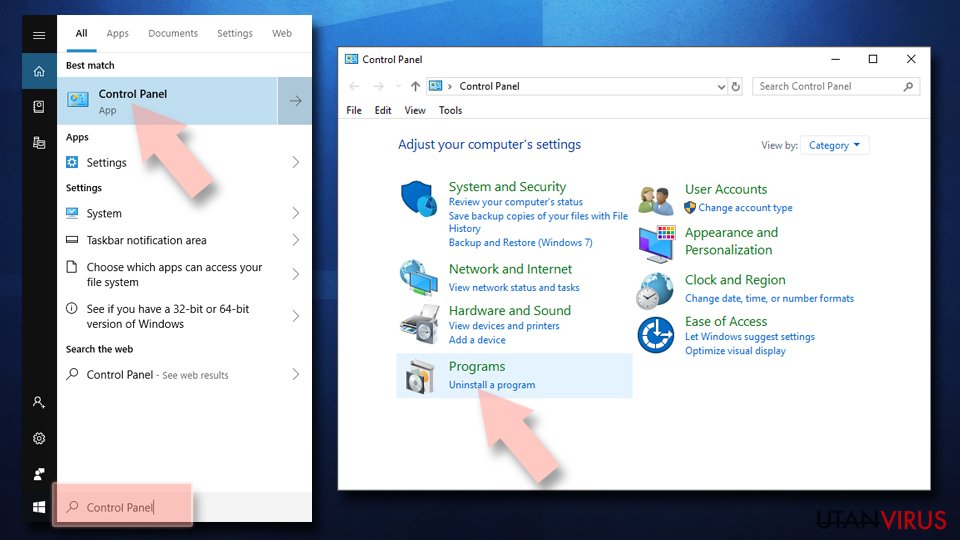
- I listan hittar du register relaterade till (eller något annat nyligen installerat misstänkt program).
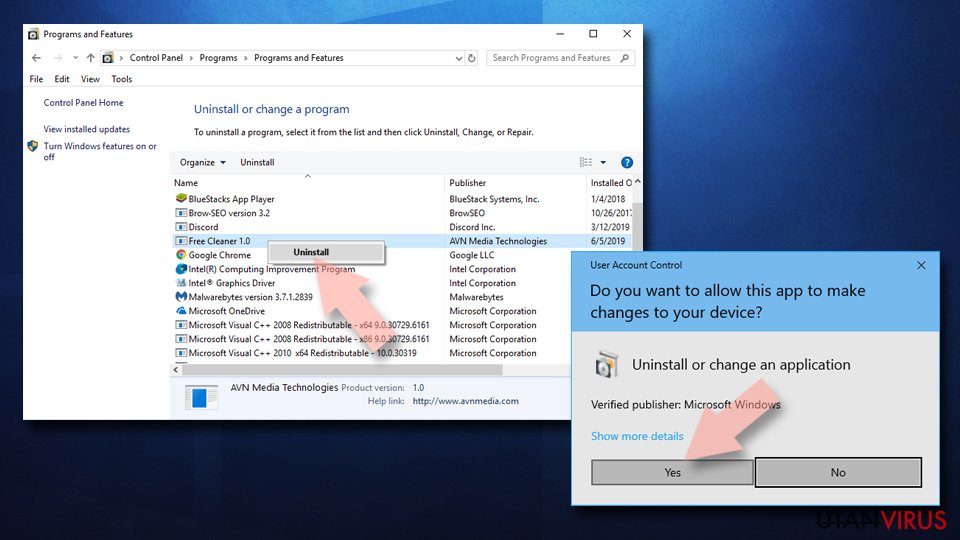
- Högerklicka på programmet och välj Avinstallera.
- Om User Account Control dyker upp, klicka Ja.
- Vänta tills avinstallationsprocessen är klar och klicka på OK.


Om du använder Windows 7/XP följer du nedanstående instruktioner:
- Klicka på Windows Start > Kontrollpanelen i den högra rutan (om du är Windows XP-användare klickar du på Lägg till/Ta bort Program).
- I Kontrollpanelen väljer du Program > Avinstallera ett program.
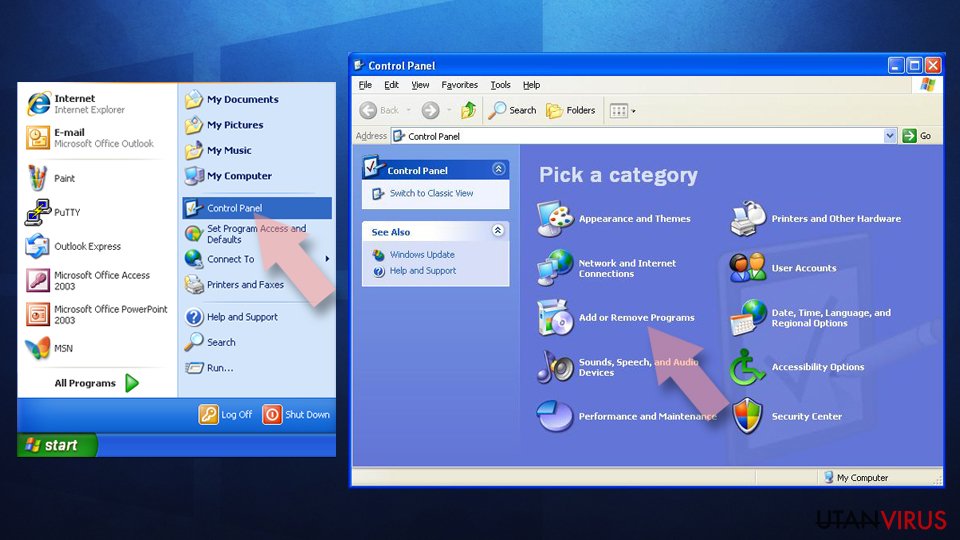
- Välj det oönskade programmet genom att klicka på det en gång.
- Klicka på Avinstallera/Ändra högst upp.
- Välj Ja när du får en bekräftelse.
- Klicka på OK när borttagningen är klar.

Ställ om Mozilla Firefox
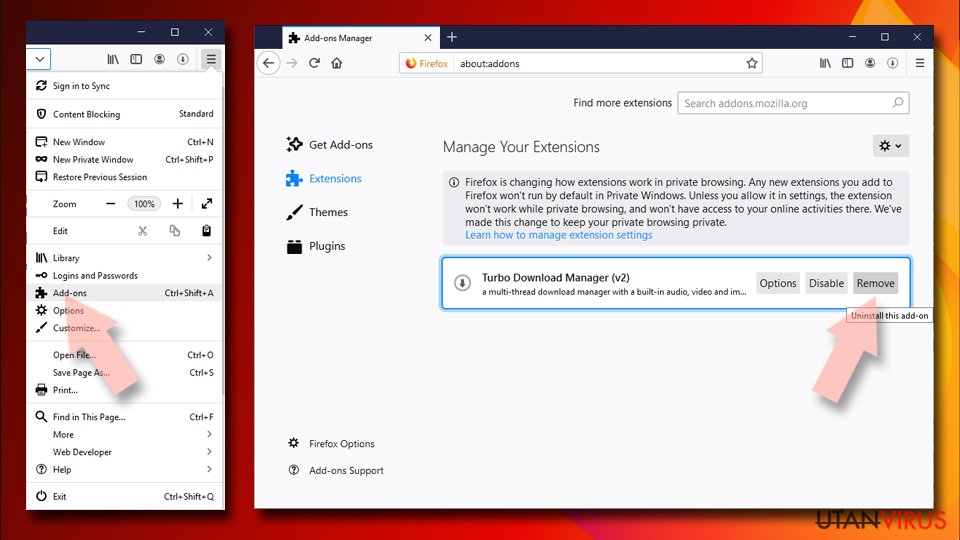
Ta bort farliga tillägg:
- Öppna webbläsaren Mozilla Firefox och tryck på Menyn (tre horisontella linjer längst upp till höger av fönstret).
- Välj Add-ons.
- Välj plugins som är relaterade till [titel] och klicka på Ta bort.

Återställ hemsidan:
- Klicka på de tre horisontella linjerna i det övre högra hörnet för att öppna menyn.
- Välj Alternativ.
- Under Hemalternativ anger du den webbplats du vill ha ska öppnas varje gång du startar Mozilla Firefox.
Rensa cookies och webbplatsdata:
- Klicka på Meny och välj Alternativ.
- Gå till sektionen Integritet och säkerhet.
- Scrolla nedåt för att hitta Cookies och Webbplatsdata.
- Klicka på Rensa data...
- Välj Cookies och Webbplatsdata samt Lagrat Webbinnehåll och tryck på Rensa

Återställ Mozilla Firefox
Om [title] inte har tagits bort efter att du följt instruktionerna ovan, återställ Mozilla Firefox:
- Öppna webbläsaren Mozilla Firefox och klicka på Meny.
- Gå till Hjälp och välj sedan Information om felsökning.
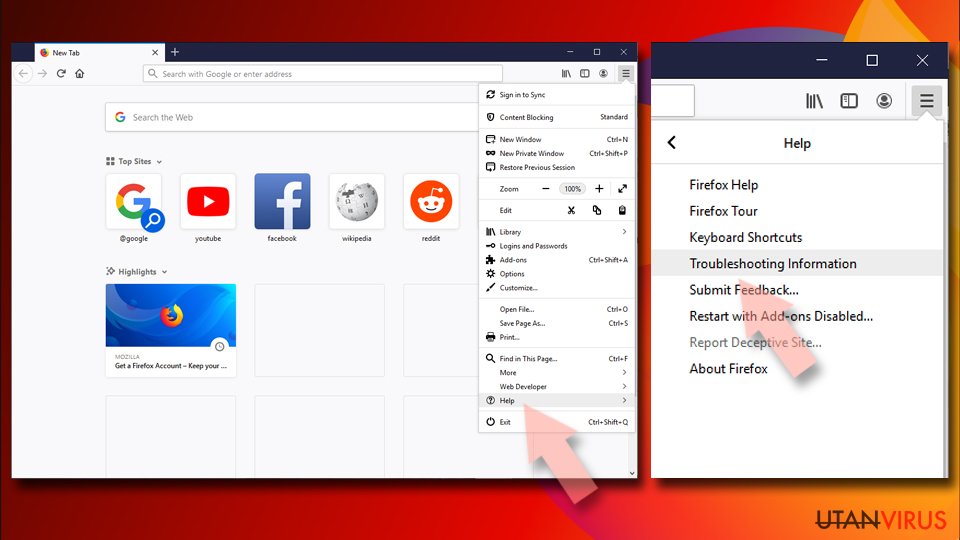
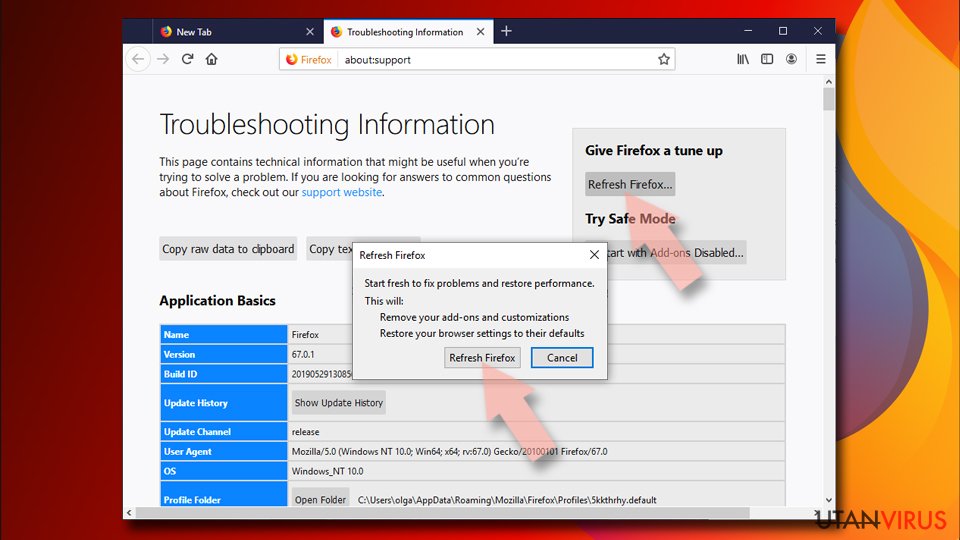
- Sedan klickar du på Återställ Firefox...
- När popup-fönstret visas bekräftar du åtgärden genom att trycka på Återställ Firefox - detta bör slutföra borttagningen av [title].


Återställ Google Chrome
Ta bort skadliga tillägg från Google Chrome:
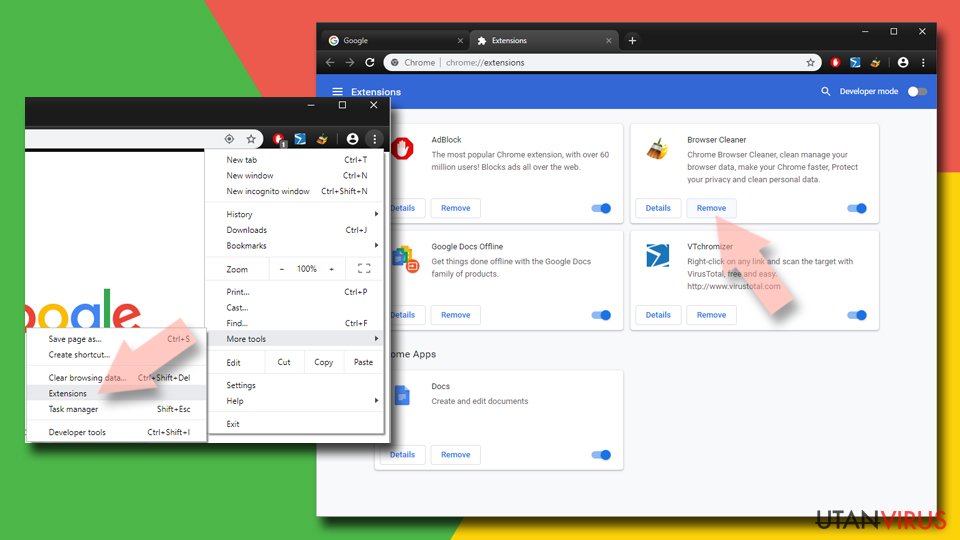
- Öppna Google Chrome, klicka på Menyn (tre vertikala punkter i det övre högra hörnet) och välj Fler verktyg > Tillägg.
- I det nyöppnade fönstret ser du alla installerade tillägg. Avinstallera alla skumma tillägg genom att klicka på Ta bort.

Rensa cache och webbdata från Chrome:
- Klicka på Meny och välj Inställningar.
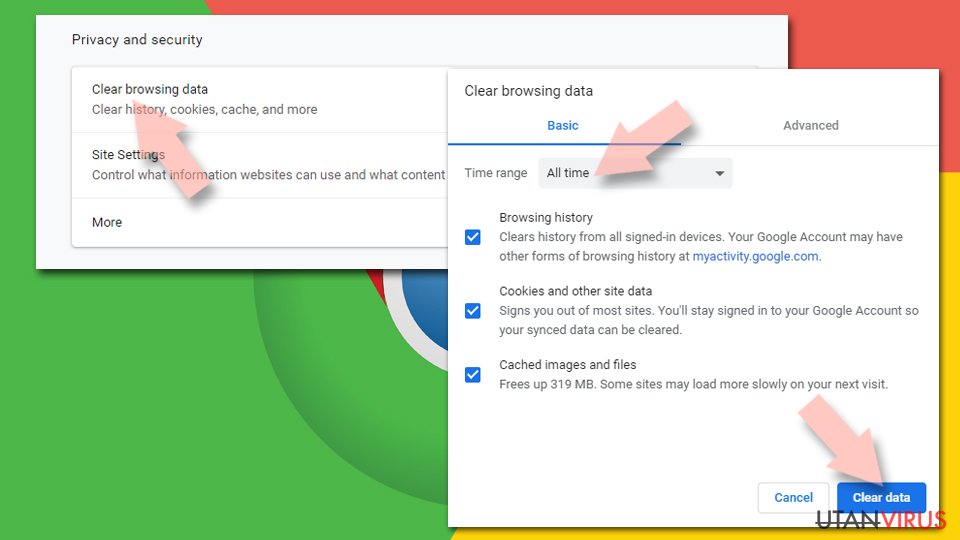
- Under Sekretess och säkerhet, välj Rensa webbläsardata.
- Välj Webbhistorik, Cookies och annan webbplatsdata samt lagrade bilder och filer.
- Klicka på Radera data.

Ändra din startsida:
- Klicka på menyn och välj Inställningar.
- Leta efter en skum webbplats sektionen Vid uppstart.
- Klicka på Öppna en specifik sida eller en uppsättning av sidor och klicka på de tre punkterna för att hitta alternativet Ta bort.
Återställ Google Chrome:
Om de föregående metoderna inte hjälpte dig, återställ Google Chrome för att eliminera alla komponenter:
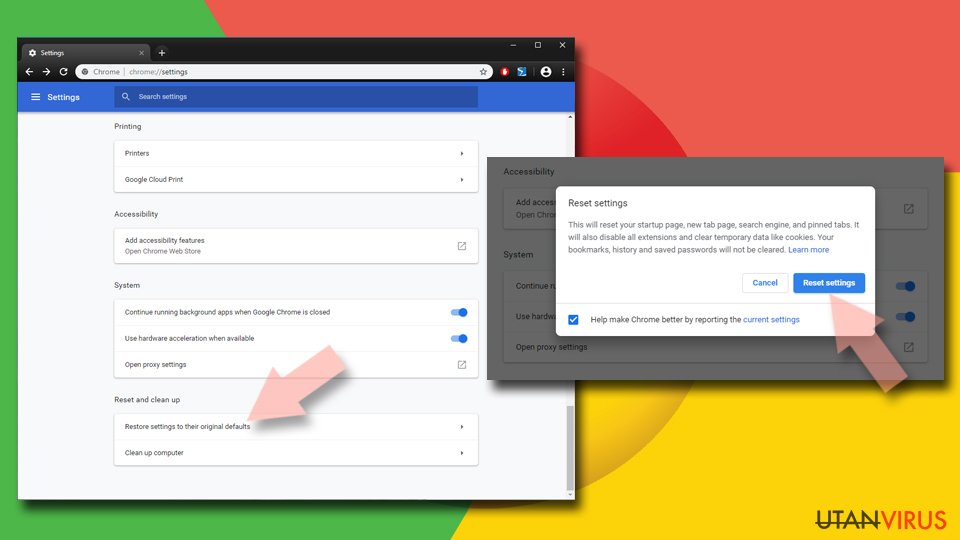
- Klicka på Meny och välj Inställningar.
- I Inställningar, scrolla ner och klicka på Avancerat.
- Scrolla nedåt och hitta sektionen Återställ och rensa upp.
- Klicka nu på Återställ inställningarna till de ursprungliga standardinställningarna.
- Bekräfta med Återställ inställningar för att slutföra borttagningen.

Återställ Safari
Ta bort oönskade tillägg från Safari:
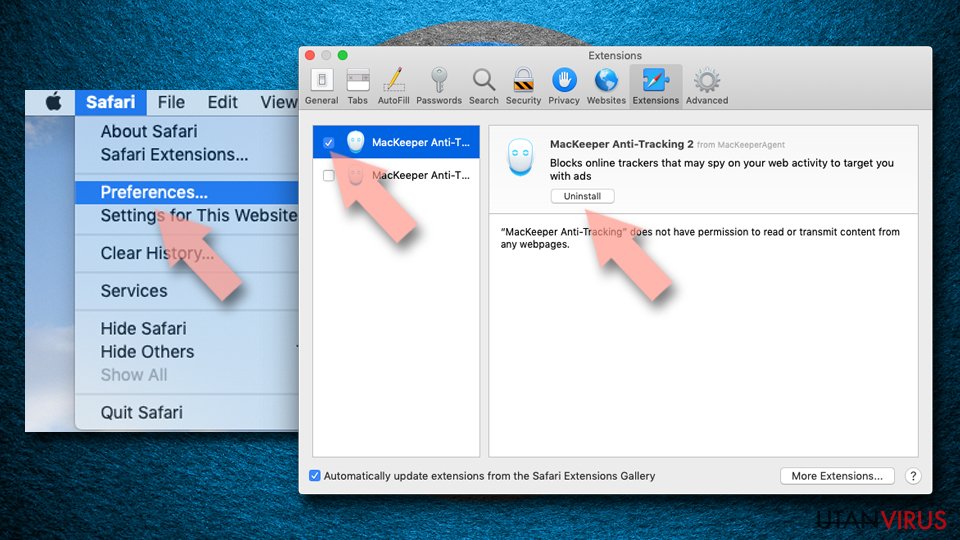
- Klicka på Safari > Inställningar...
- I det nya fönstret, välj Tillägg.
- Markera det oönskade tillägget som är relaterat till [title] och välj Avinstallera.

Rensa cookies och annan webbplatsdata från Safari:
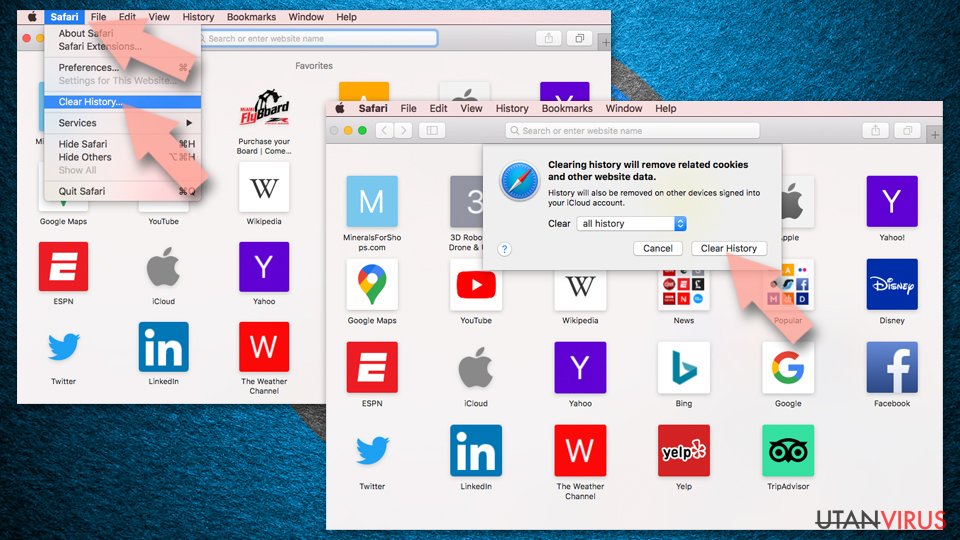
- Klicka på Safari > Rensa Historik...
- I rullgardinsmenyn under Radera väljer du all historik.
- Bekräfta med Rensa Historik.

Återställ Safari om ovanstående steg inte hjälpte dig:
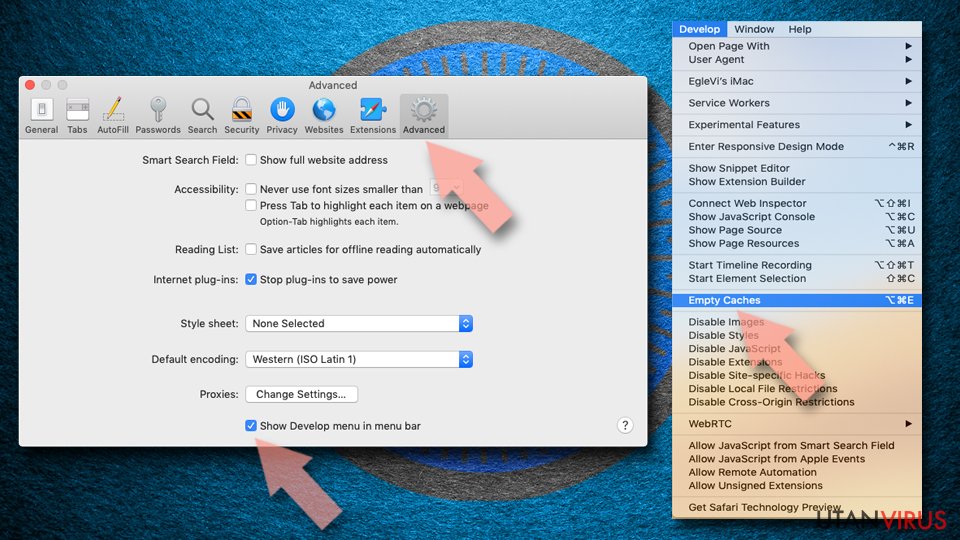
- Klicka på Safari > Inställningar...
- Gå till fliken Avancerat.
- Bocka i Visa menyn Utveckla i menyraden.
- I menyraden klickar du på Utveckla och väljer sedan Töm cache.

Var den här guiden till hjälp?
Var först med att kommentera