

Flvto – en tveksam applikation som lovar att konvertera YouTube videoklipp, men genererar flertal annonser

Flvto är ett gratis webbläsarplugin utvecklad av Perspektiva LLC som kan bli nedladdat från Windows eller Google stores. Appen kan också bli applicerad på Google Chrome, Internet Explorer, Mozilla Firefox och andra webbläsare. Det huvudsakliga syftet med Flvto biz är att hjälpa användare konvertera Youtube videoklipp till mp3, avi eller andra format, och tillåta dem att ladda upp dessa filer till DVD, musikspelare, USB stickor, med mera. Men sajten används också för överdrivna marknadsföringskampanjer och dataspårning.
| SAMMANFATTNING | |
| Namn | Flvto Youtube Downloader |
| Typ | Annonsprogram/PUP/Potentiellt oönskat program |
| Utvecklare | Perspektiva LLC |
| Symptom | De vanligaste tecken på reklamprogram ska vara påträngande annonsering, omdirigeringar under surfsessioner, spårning av webbläsarhistorik, ändring av webbläsarens hemsida och ny sökflik |
| Distribution | Du kan hitta den här produkten på den officiella webbsidan, men det är troligare att den använder mer vilseledande installationstekniker såsom paket av programvara vid nedladdning av program från tredjepartssidor som Softonic, CNET, etc. |
| Huvudfaror | Omdirigeringar kan leda till potentiellt farliga domäner där kan olika typer av skadeprogram vara gömda. Falska pop-upp notifikationer kan förse dig med enkät som kanske försöker svindla dig av din personliga identifierbara information. |
| Borttagning | Ladda ner och installera FortectIntego för att kontrollera virusskada. För att ta bort skadliga filer, gå till slutet av artikeln för att använda våra manuella borttagningsinstruktioner. |
Trots det första intrycket så gjorde vårat forskningsteam en grundlig analys av detta verktyget och resultaten uppväckte misstankar. Baserat på Google Analytics, så är en stor del av internetanvändare intresserade av borttagning av Flvto eller vill veta om den är säker. Sådana sökningar indikerar faktumet att applikationen fungerar tveksamt och skapar svårigheter gällande borttagning.
Det visade det sig att Flvto viruset tillhör PUP och annonsprograms kategorierna sedan 2015 och den fortsätter att implementera misstänkta aktiviteter fram till nu. Genom de tre åren den funnits så ändrade inte nedladdaren sin distributionsstrategi på något sätt – utvecklarna fortsätter att fästa den vid gratisprogram och shareware som en ”valfri nedladdning” och det är huvudanledningen till att den blivit tilldelad till PUP-kategorin.
Resten av egenskaperna uppvisade av Flvto Downloader är typiska för ett annonsprogram. Om tillägget blir nedladdat så läggs det automatiskt till på Google Chrome och kör igång de relaterade processerna i Aktivitetshanteraren och Windows Startup.
Förutom ovanligt hög CPU-användning bör folk också märka en ökning av kommersiella annonser på mest besökta webbsidor. Lager av annonser kan dölja innehållet av Flvto och andra webbsidor som vanligtvis inte visar pop-upp annonser, erbjudanden och liknande. I vissa fall kanske användare märker att några av dem kan vara markerade som följande:
- Ads by XXX
- Downloading from XXX
- Sponsored by XXX
- Powered by XXX
- Etc.
Det finns inget tvivel om att en fortsätt flod av inträngande grafiker som tar upp hela sidan, video annonser, pop-upp annonser, mellanliggande annonser, länkar och andra typer av resist-to-go-away annonser stör surfingsessioner. Trots det, så är det inte det största problemet. Vare sig Flvto biz utger virus eller inte är det huvudsakliga bekymret.

Appen är ökänd för att främja misstänkta produkter, tjänster, enkät, mjukvaruuppdateringar och annat lurigt innehåll som har uppmärksamhetsväckande rubriker. Det är dock vad som finns bakom dessa rubriker och vare sig Flvto kopplar användare till viruslastade domäner som är den diskutabla frågan.
Om dessa faktum inte är nog för att du ska avinstallera Flvto och du fortfarande anser den användbar, så bör du notera att den även spårar dina webbläsaraktiviteter. För detta ändamål installerar den spårningskakor och filer i Chrome och håller hela tiden koll på vilka webbsidor du besöker och var för aktiviteter du utför när du använder Chrome.
Vårat team tog också en koll på Integritetspolicyn av Flvto som utges på den officiella webbsidan. Med tanke på den stora mängden av dataöverträdelser på senaste tiden, samt släppet av GDPR, så drogs våran uppmärksamhet till information som samlas av sidan. Enligt företaget så samlas inte bara icke-personligt identifierbar information men även personlig data kan användas på följande sätt:
We may aggregate your personal information with personal information of other members and users, and disclose such information to advertisers and other third-parties for marketing and promotional purposes.
We may use your information to run promotions, contests, surveys and other features and events.
We will not use your e-mail address or other personal information to send commercial or marketing messages without your consent. We may use your e-mail without further consent for non-marketing or administrative purposes.
Bedynet.ru, ett ryskt baserat cybersäkerhetsforskningsteam uppmuntrar internetanvändare till att ta bort Flvto Youtube Downloader omedelbart. Det spelar ingen roll hur användbara en del av dess erbjudanden kanske verkar, var medveten om att den används för att driva trafik till förutbestämda webbsidor för att öka dess rankar eller försäljningar.
Utöver det så kan en del av annonserna vara länkade till potentiellt skadliga tredjepartswebbsidor eller till och med hackade domäner som initierar nedladdningar och phishing attacker. För att minimera virusskador är det att rekommendera att du kör en full systemskanning med FortectIntego och blir av med skadade filer. Använd ansedda anti-spyware program för att ta bort Flvto från systemet.

Undvik att installera gratisprogram
Som vi redan nämnt så kan frivilliga ladda ner denna Youtube nedladdare från den officiella webbsidan (flvto[.]biz). Om du kollat på den här sidan så måste du bestämt dig för att inte ladda ner denna app. Den officiella domänen är fylld av skumma annonser med iögonfallande rubriker. Dessutom så genererar webbsidan automatiskt en ny Google Chrome flik, som rapporterar att Flash Player och pop-upp rutor var blockerade på webbsidan.
Tyvärr har utvecklare också lagt till detta potentiellt oönskade program som Chrome’s tillägg på flertal freeware och shareware. Därför, om du har börjat märka en ovanlig mängd av annonser och vilseledande tillägg i Chromes lista av tillägg, bör du kontrollera systemet med anti-malware och ta bort alla misstänkta inmatningar som nyligen har installerats på din PC.
Vi måste lägga till att nedladdning av gratisprogram alltid utgör en risk av att kompromissa systemet av potentiellt oönskade program. För att förhindra det från att hända är det inte nog att bara trycka på ”Nästa”-knappen när du följer installationsguiden. Du måste välja det Avancerade eller Anpassade installeringsvalet och läsa var notifikation noggrant så att du vet vilka villkor du går med på. Acceptera inte att installera några add-ons, plugin, verktygsfält eller tillägg och se till att du avbockar alla som erbjuds under installeringen av gratisprogrammet.
De mesta användare upptäcker suspekta applikationer från källor som softonic.com, soft32.com, download.com eller cnet.com, så du måste vara extremt försiktig när du laddar ner applikationer och tjänster från icke-originella utvecklare. Dessutom skyddar det att ha ett anti-malware skydd som förhindrar falska produkter från att förekomma utan din vetskap.
Lär dig att avinstallera Flvto viruset
Flvto.biz viruset kan lämna din dator svag mot flertal cyberinfektioner. Därför kan interaktioner med annonserna som appen skapar vara en risk för omdirigeringar till potentiellt oönskade program eller till och med skadliga domäner som kan vara inblandade i skadeprogramsdistribution.

Två val finns tillgängliga för borttagning av Flvto. Först och främst kan du försöka ta bort den manuellt via Kontrollpanelen och sedan återställa webbläsarens inställningar. Men folk rapporterade att de inte kunde eliminera detta verktyg på grund av flvtoyoutubedownloader.exe processen som genererar ett fel pop-upp ruta.
Ifall ditt försök att eliminera den manuellt blev blockerat skulle vi rekommendera att du använder ett professionellt anti-malware verktyg för att ta bort Flvto Youtube Downloader. Du borde antingen uppdatera det som för närvarande finns på din PC eller också installera ett nytt kraftfullt verktyg utvecklat av en ansedd säkerhetsleverantör.
Visuellt material gällande Flvto borttagning
Även om Flvto inte är något farligt skadeprogram så tillhör den ändå inte användarens datasystem eftersom den skapar oönskade aktiviteter och kanske till och med kan ha del i skadliga konsekvenser. Vi bestämde oss för att förse en mer detaljerad guide av hur man tar bort annonsprogram som kan hittas här:
Avinstallera från Windows
Följ de här stegen för att ta bort från Windows 10/8 datorer:
- Skriv in Kontrollpanelen i Windows sökruta och tryck på Enter eller klicka på sökresultatet.
- Under Program, väljer du Avinstallera ett program.
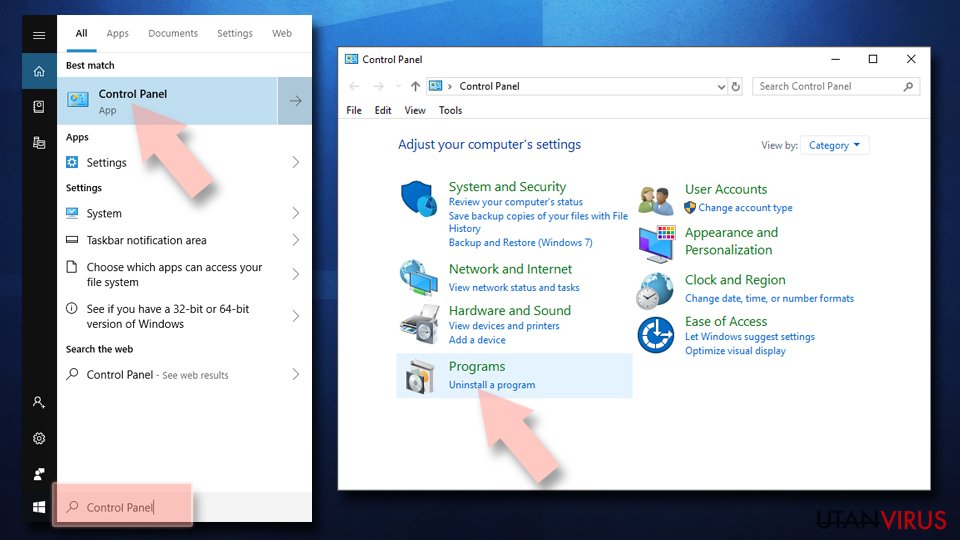
- I listan hittar du register relaterade till (eller något annat nyligen installerat misstänkt program).
- Högerklicka på programmet och välj Avinstallera.
- Om User Account Control dyker upp, klicka Ja.
- Vänta tills avinstallationsprocessen är klar och klicka på OK.
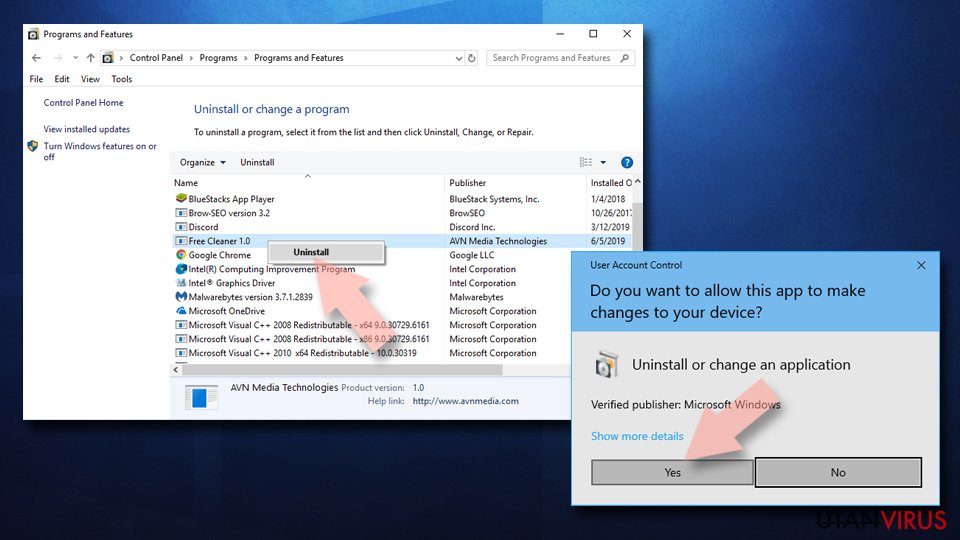


Om du använder Windows 7/XP följer du nedanstående instruktioner:
- Klicka på Windows Start > Kontrollpanelen i den högra rutan (om du är Windows XP-användare klickar du på Lägg till/Ta bort Program).
- I Kontrollpanelen väljer du Program > Avinstallera ett program.
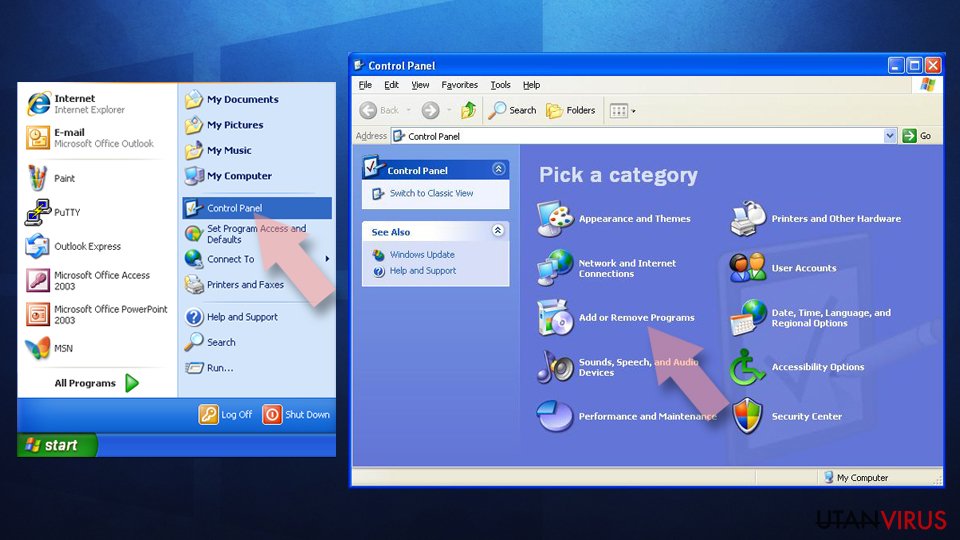
- Välj det oönskade programmet genom att klicka på det en gång.
- Klicka på Avinstallera/Ändra högst upp.
- Välj Ja när du får en bekräftelse.
- Klicka på OK när borttagningen är klar.

Återställ MS Edge/Chromium Edge
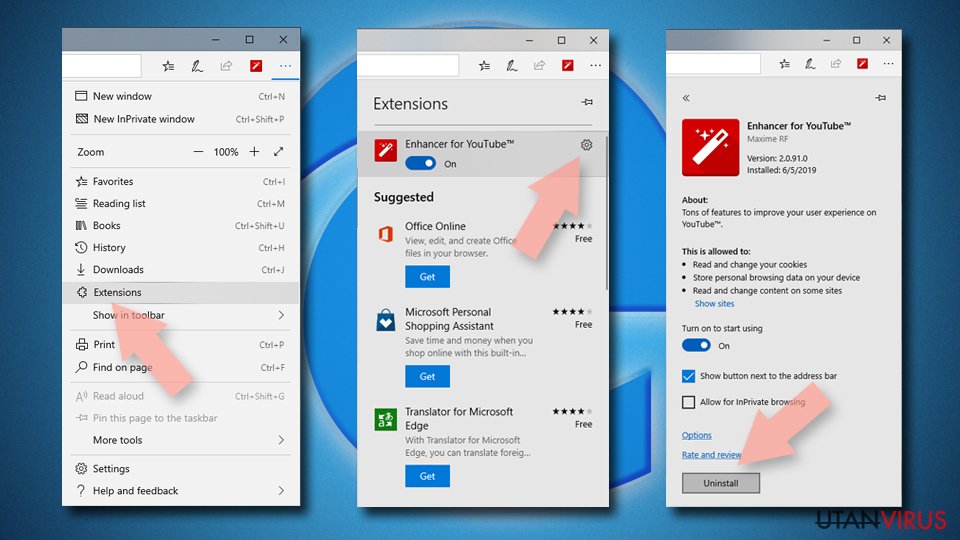
Radera oönskade tillägg från MS Edge:
- Välj Meny (tre horisontella punkter uppe till höger i webbläsarfönstret) och välj Tillägg.
- I listan väljer du tillägget och klickar på ikonen för kugghjulet.
- Klicka på Avinstallera längst ner.

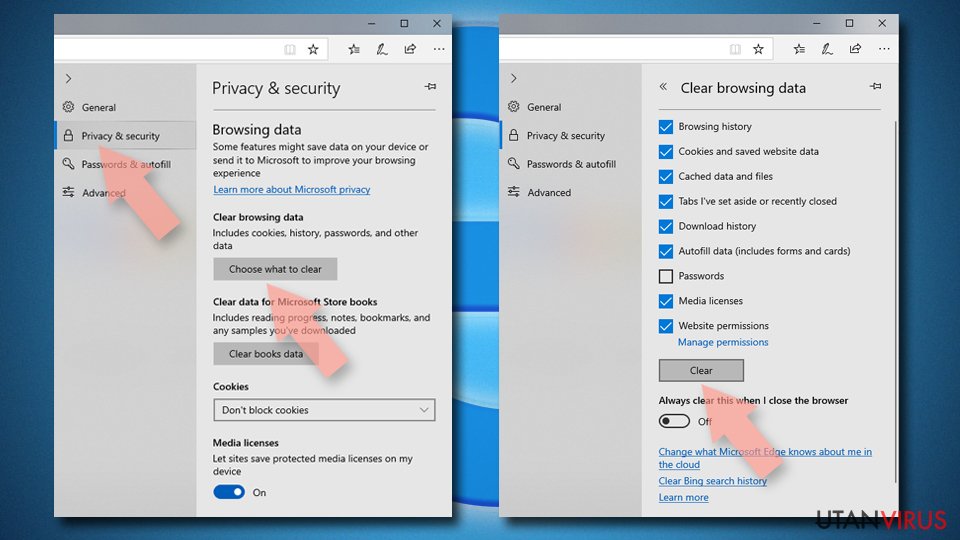
Rensa cookies och annan webbläsardata:
- Klicka på Menyn (tre horisontella punkter uppe till höger i webbläsarfönstret) och välj Integritet och säkerhet.
- Under Rensa webbläsardata väljer du Välj vad som ska rensas.
- Markera allt (förutom lösenord, men du kanske vill inkludera medielicenser också, om det är tillämpligt) och klicka på Rensa.

Återställ inställningar för ny flik och startsida:
- Klicka på menyikonen och välj Inställningar.
- Hitta sedan avsnittet Vid uppstart.
- Klicka på Inaktivera om du har hittat någon skum domän.
Återställ MS Edge om ovanstående steg inte fungerade:
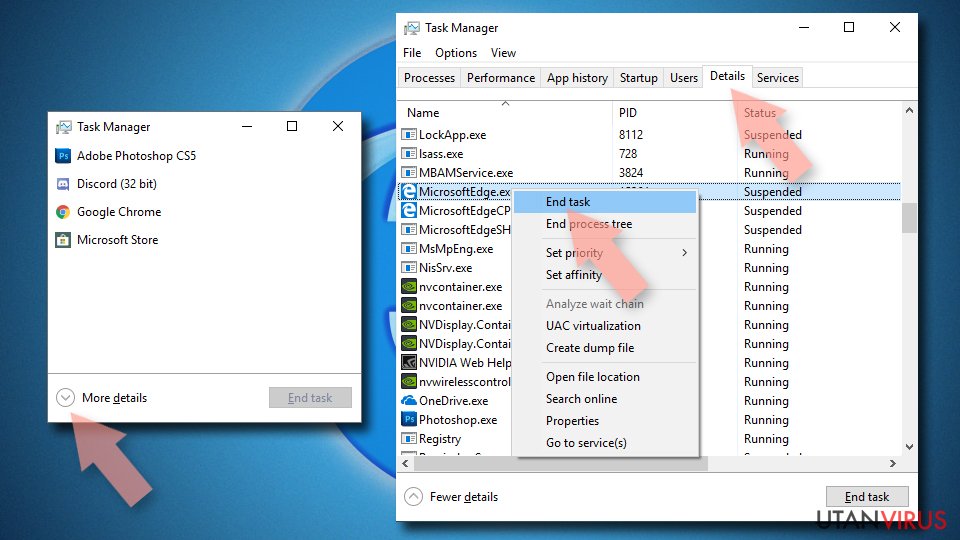
- Tryck på Ctrl + Shift + Esc för att öppna Aktivitetshanteraren.
- Klicka på pilen Mer information längst ner i fönstret.
- Välj fliken Detaljer.
- Bläddra nu nedåt och leta upp alla poster med Microsoft Edge-namnet. Högerklicka på var och en av dem och välj Avsluta aktivitet för att stoppa MS Edge från att köras.

Om den här metoden inte har hjälpt dig, måste du använda en avancerad metod för att återställa Edge. Observera att du måste säkerhetskopiera din data innan du går vidare.
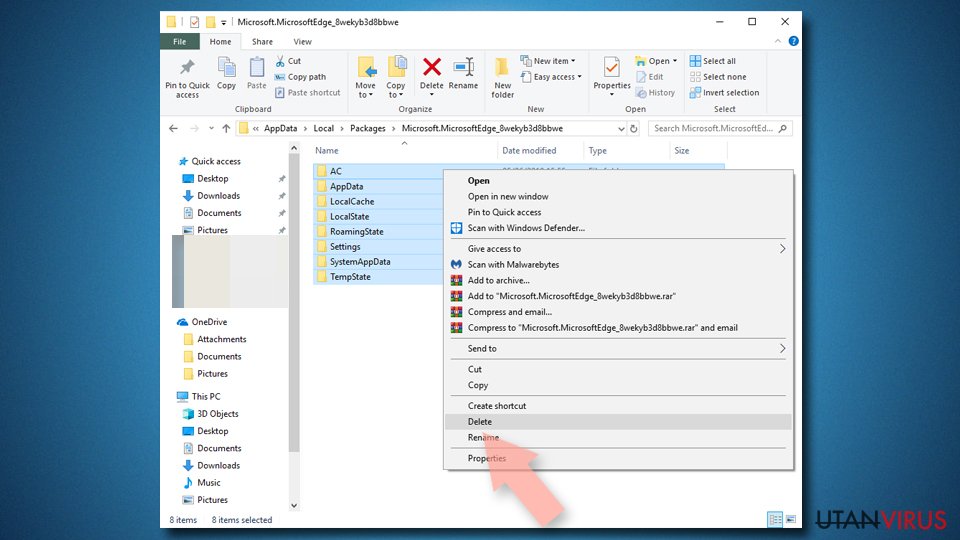
- Leta upp följande mapp på din dator: C:\\Users\\%username%\\AppData\\Local\\Packages\\Microsoft.MicrosoftEdge_8wekyb3d8bbwe.
- Tryck Ctrl + A på tangentbordet för att välja alla mappar.
- Högerklicka på dem och välj Radera
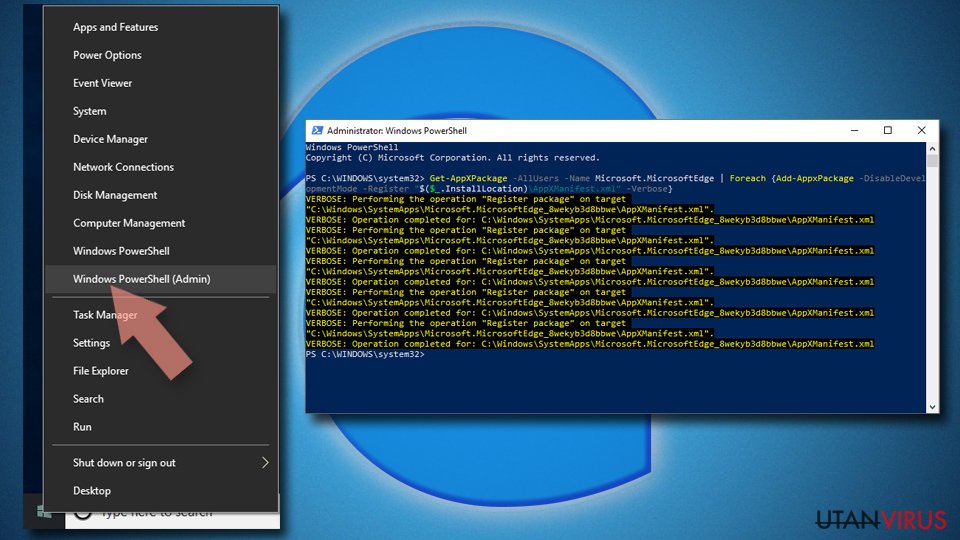
- Högerklicka nu på Start-knappen och välj Windows PowerShell (Admin).
- När det nya fönstret har öppnats, kopiera och klistra in följande kommando och tryck sedan på Enter:
Get-AppXPackage -AllUsers -Name Microsoft.MicrosoftEdge | Foreach {Add-AppxPackage -DisableDevelopmentMode -Register “$($_.InstallLocation)\\AppXManifest.xml” -Verbose


Instruktioner för Chromium-baserade Edge
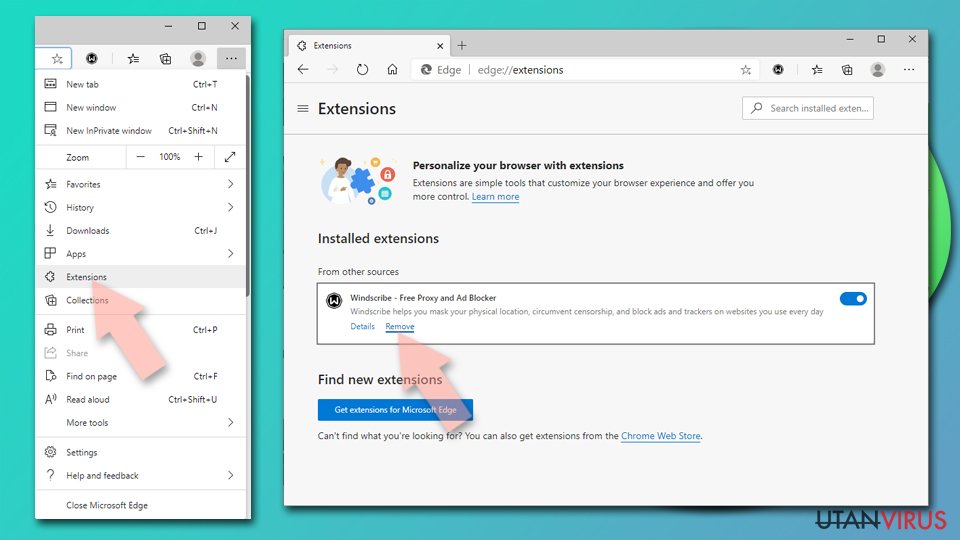
Radera tillägg från MS Edge (Chromium):
- Öppna Edge och klicka på Inställningar > Tillägg.
- Radera oönskade tillägg genom att klicka på Ta bort.

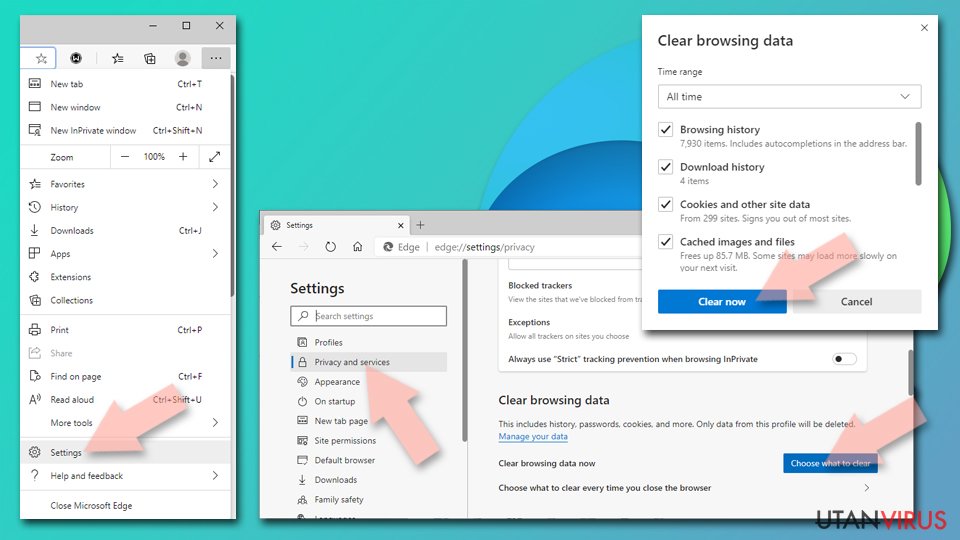
Rensa cache och webbplatsdata:
- Klicka på Meny och gå till Inställningar.
- Välj Integritet och tjänster.
- Under Rensa webbläsardata väljer du Välj vad som ska rensas.
- Under Tidsintervall väljer du Alla tidpunkter.
- Välj Rensa nu.

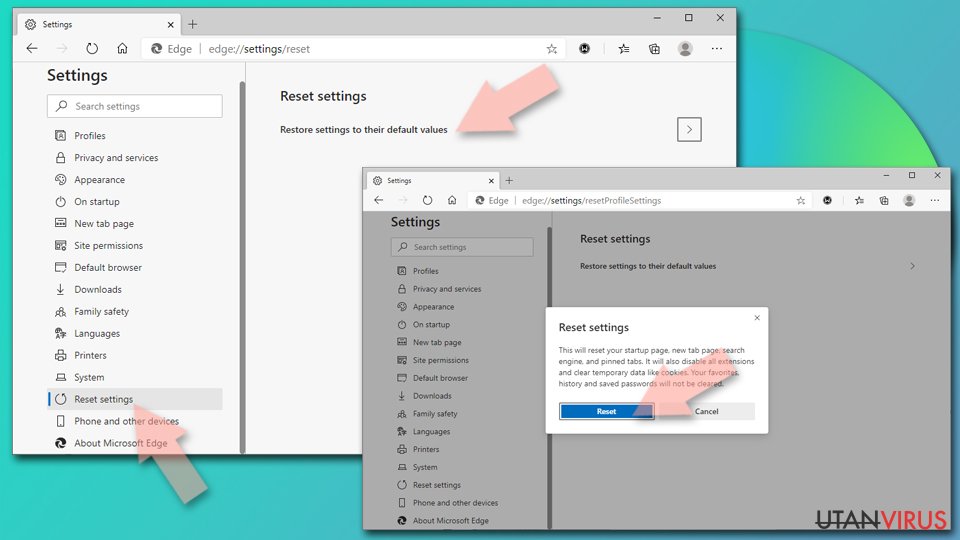
Återställ Chromium-baserade MS Edge:
- Klicka på Meny och välj Inställningar.
- Till vänster sida väljer du Återställ inställningar.
- Välj Återställ inställningarna till standardvärdena.
- Bekräfta med Återställ.

Ställ om Mozilla Firefox
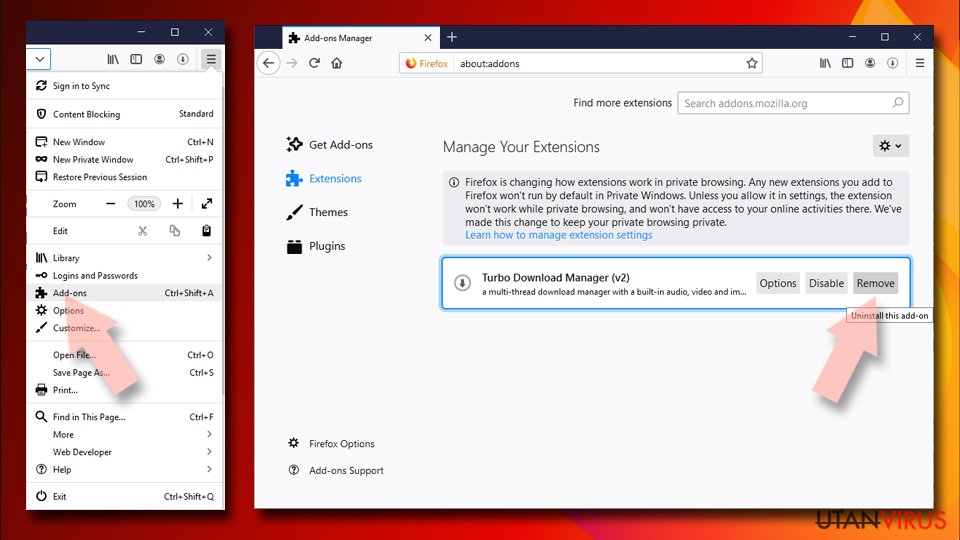
Ta bort farliga tillägg:
- Öppna webbläsaren Mozilla Firefox och tryck på Menyn (tre horisontella linjer längst upp till höger av fönstret).
- Välj Add-ons.
- Välj plugins som är relaterade till [titel] och klicka på Ta bort.

Återställ hemsidan:
- Klicka på de tre horisontella linjerna i det övre högra hörnet för att öppna menyn.
- Välj Alternativ.
- Under Hemalternativ anger du den webbplats du vill ha ska öppnas varje gång du startar Mozilla Firefox.
Rensa cookies och webbplatsdata:
- Klicka på Meny och välj Alternativ.
- Gå till sektionen Integritet och säkerhet.
- Scrolla nedåt för att hitta Cookies och Webbplatsdata.
- Klicka på Rensa data...
- Välj Cookies och Webbplatsdata samt Lagrat Webbinnehåll och tryck på Rensa

Återställ Mozilla Firefox
Om [title] inte har tagits bort efter att du följt instruktionerna ovan, återställ Mozilla Firefox:
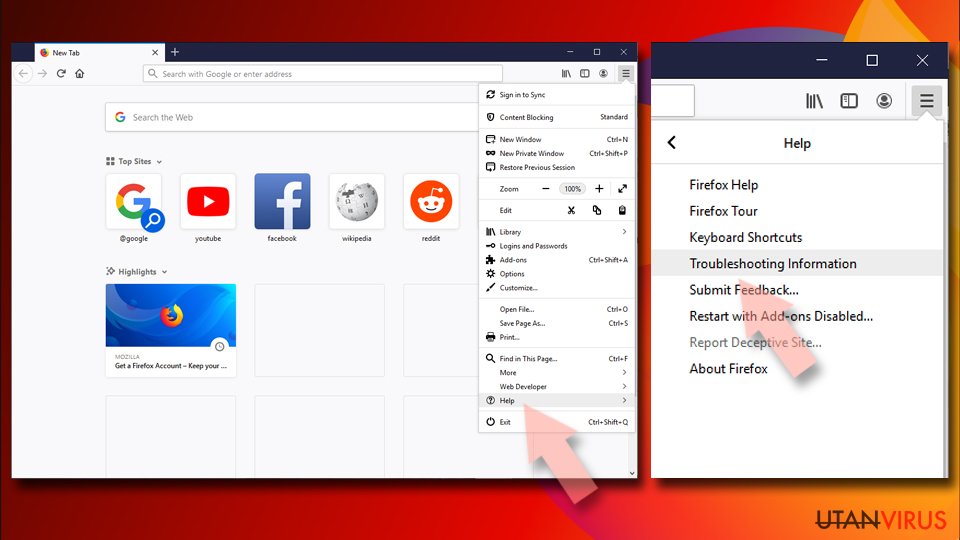
- Öppna webbläsaren Mozilla Firefox och klicka på Meny.
- Gå till Hjälp och välj sedan Information om felsökning.
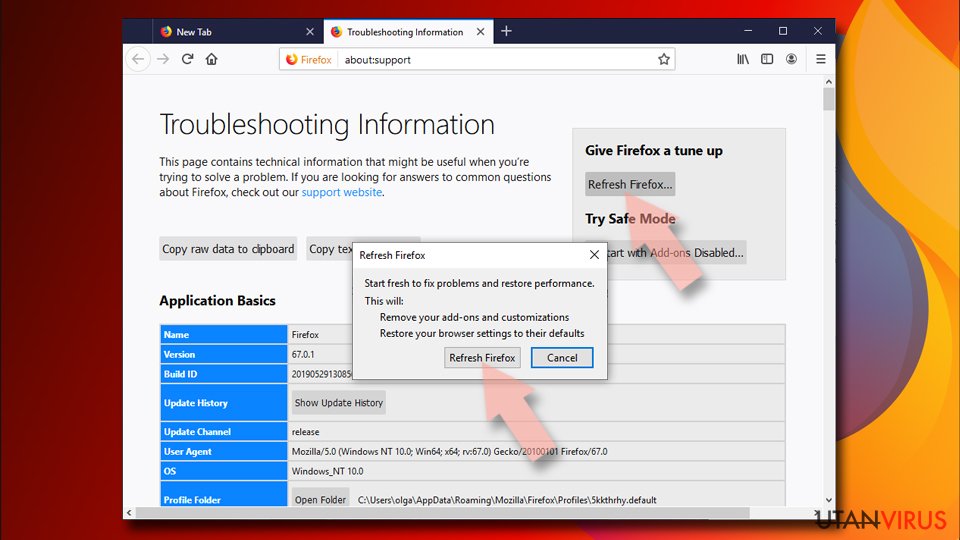
- Sedan klickar du på Återställ Firefox...
- När popup-fönstret visas bekräftar du åtgärden genom att trycka på Återställ Firefox - detta bör slutföra borttagningen av [title].


Återställ Google Chrome
Ta bort skadliga tillägg från Google Chrome:
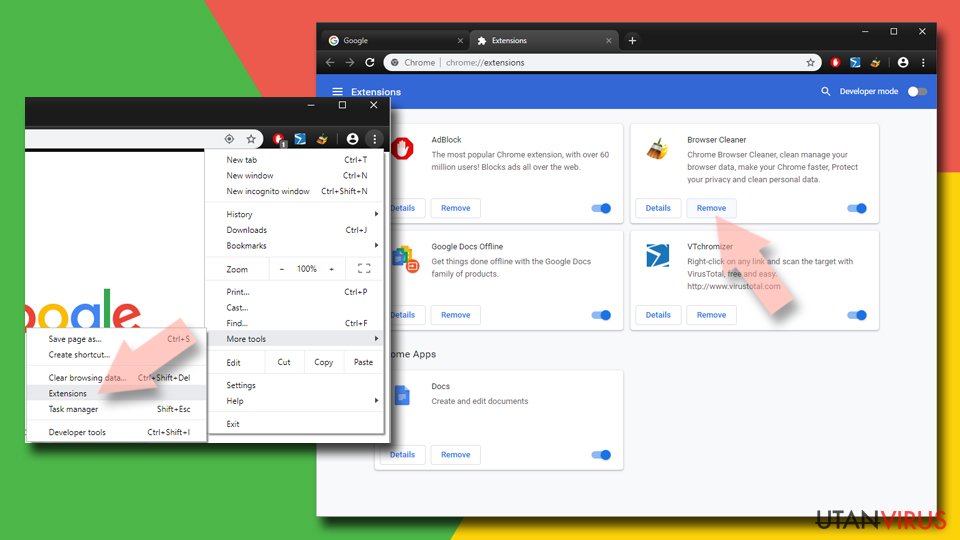
- Öppna Google Chrome, klicka på Menyn (tre vertikala punkter i det övre högra hörnet) och välj Fler verktyg > Tillägg.
- I det nyöppnade fönstret ser du alla installerade tillägg. Avinstallera alla skumma tillägg genom att klicka på Ta bort.

Rensa cache och webbdata från Chrome:
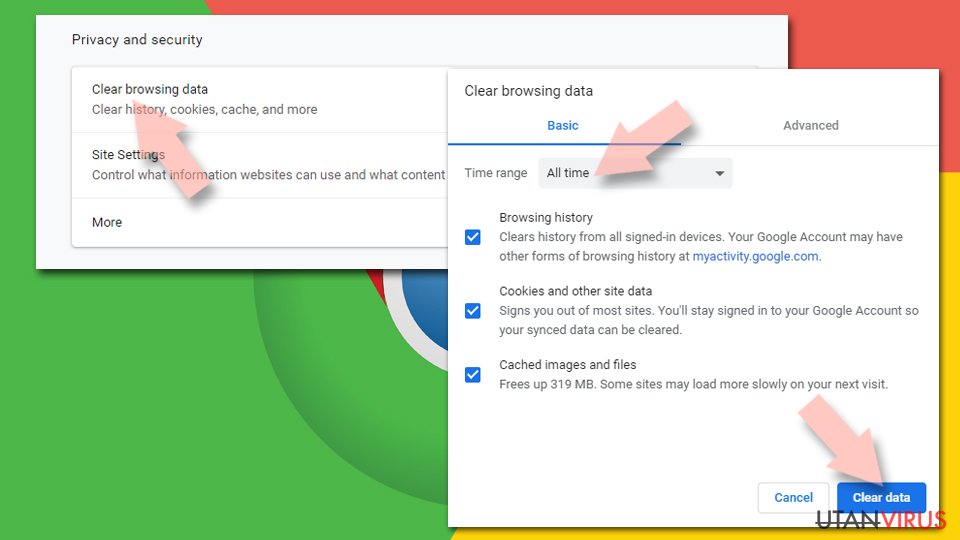
- Klicka på Meny och välj Inställningar.
- Under Sekretess och säkerhet, välj Rensa webbläsardata.
- Välj Webbhistorik, Cookies och annan webbplatsdata samt lagrade bilder och filer.
- Klicka på Radera data.

Ändra din startsida:
- Klicka på menyn och välj Inställningar.
- Leta efter en skum webbplats sektionen Vid uppstart.
- Klicka på Öppna en specifik sida eller en uppsättning av sidor och klicka på de tre punkterna för att hitta alternativet Ta bort.
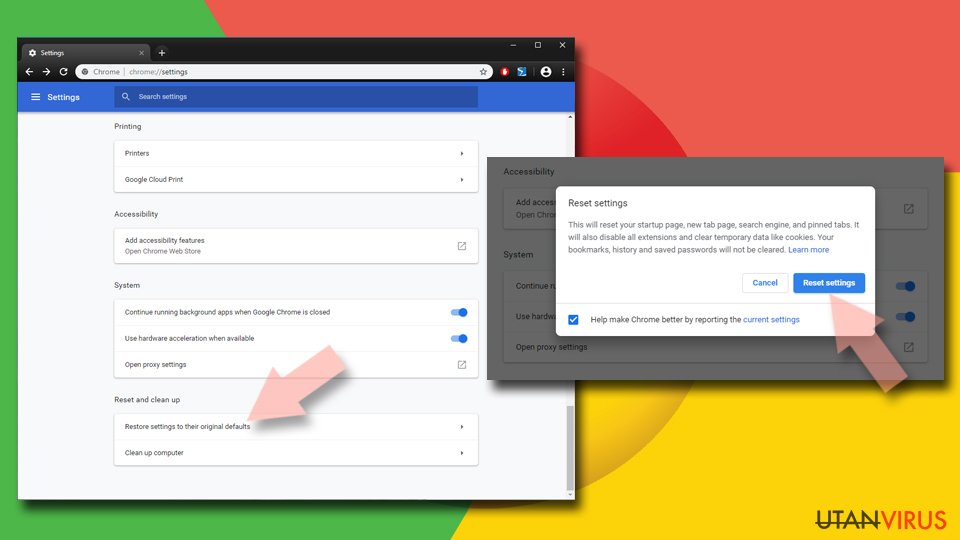
Återställ Google Chrome:
Om de föregående metoderna inte hjälpte dig, återställ Google Chrome för att eliminera alla komponenter:
- Klicka på Meny och välj Inställningar.
- I Inställningar, scrolla ner och klicka på Avancerat.
- Scrolla nedåt och hitta sektionen Återställ och rensa upp.
- Klicka nu på Återställ inställningarna till de ursprungliga standardinställningarna.
- Bekräfta med Återställ inställningar för att slutföra borttagningen.

Återställ Safari
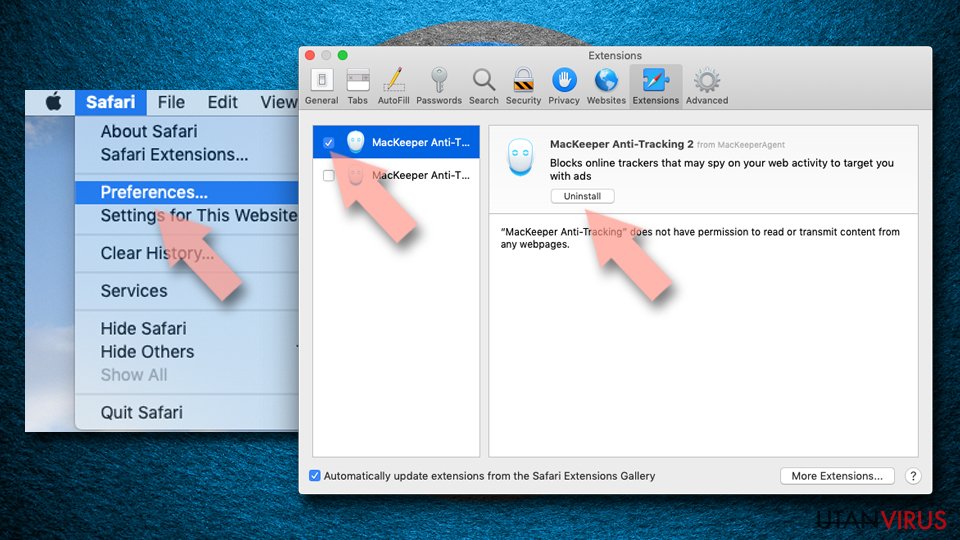
Ta bort oönskade tillägg från Safari:
- Klicka på Safari > Inställningar...
- I det nya fönstret, välj Tillägg.
- Markera det oönskade tillägget som är relaterat till [title] och välj Avinstallera.

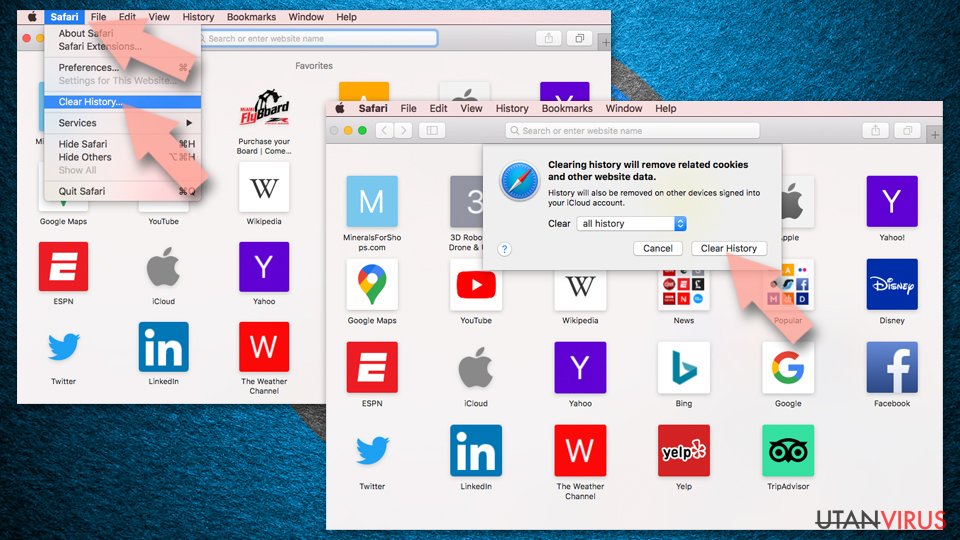
Rensa cookies och annan webbplatsdata från Safari:
- Klicka på Safari > Rensa Historik...
- I rullgardinsmenyn under Radera väljer du all historik.
- Bekräfta med Rensa Historik.

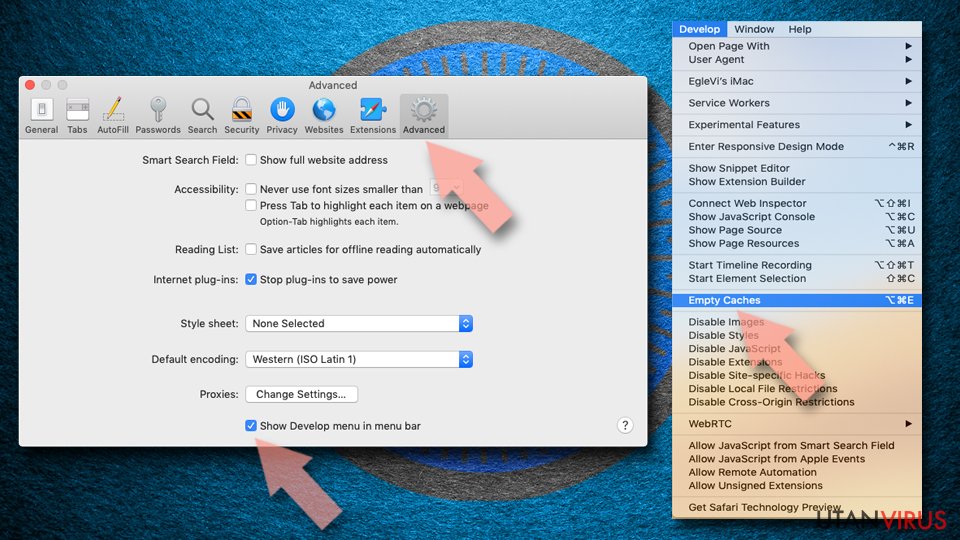
Återställ Safari om ovanstående steg inte hjälpte dig:
- Klicka på Safari > Inställningar...
- Gå till fliken Avancerat.
- Bocka i Visa menyn Utveckla i menyraden.
- I menyraden klickar du på Utveckla och väljer sedan Töm cache.

Var den här guiden till hjälp?
Var först med att kommentera