En steg-för-steg-borttagningsguide för drabbade enheter. Följ den verifierade proceduren nedan — de flesta läsare slutför den på under 10 minuter.
Jake Doevan· Livet är för kort för att slösa bort tid på virus
Vad är CouponTasticOffers?
CouponTasticOffers är ett potentiellt oönskat program som låtsas vara ett användbart verktyg för PC-användare och presenterar sig självt som en add-on för webbläsare som ”ger dig det ultimata övertaget genom att jämföra de bästa erbjudandena, rabatterna och kampanjerna från alla dina favoritwebbutiker.” Det kan verka som att detta verktyg är fördelaktigt och praktiskt, men det är det verkligen inte. Vi har gjort efterforskningar om CouponTasticOffers Användarvillkor och hittat väldigt misstänkt information. Detta är vad företaget skriver: ”Under inga omständigheter kommer företaget, dess direktörer, anställda, affilierade, partners, efterföljare eller utnämnda hållas skyldiga för all indirekt, direkt, speciell, straffbar, incidentell eller konsekvensgenererad skada (inklusive men inte begränsat till, skador för förlust av affärsintäkter, affärsavbrott, förlust av program eller information”. Denna sektion säger i stort sett att Annonser från CouponTasticOffers inte är ansvarigt för innehållet i annonserna om det skulle orsaka någon tup av skada för dig eller din dator. Låt oss därför förklara vad idén bakom detta program är. CouponTasticOffers sprids vanligtvis med andra gratisprogram, och när det väl installerats lägger det in sig i dina webbläsare och börjar bevaka din surfning. Baserat på informationen som detta potentiellt oönkade program (PUP) samlar in genererar det ett virtuellt lager av popup-annonser, banners och textlänkar. Var försiktig med ansvarsavsägandet ovan och låt dig inte luras. Försök att undvika att klicka på dessa annonser eftersom du aldrig vet vart du kommer omdirigeras. Ett klick kan skicka dig till en skadlig webbsida eller till och med starta en infekterande applikation. Om du oroar dig över din dators och dina filers säkerhet bör du installera ett antispionprogram såsom FortectIntego. Detta program kommre hålla koll på applikationerna på din PC och eliminera infekterande program som CouponTasticOffers.
Hur kapade CouponTasticOffers mitt system?
Du kan ha laddat ner detta annonsprogram från dess officiella webbsida, men mest troligt är att du inte installerade det med flit. Problemet är att annonsprogram såsom Coupon Tastic Offers vanligtvis sprids via ’bundling’. Det är en metod för att marknadsföra gratisprogram genom att paketera ett flertal applikationer tillsammans, så att man istället för det program man ville ha får ”bonusprogram” i form av annonsprogram, tillägg för webbläsare, insticksprogram eller add-ons. Många personer tror att installation av program är simpelt och rusar vanligtvis igenom den för att få tillgång till programmet. Gör inte detta misstag och ta det lugnt under installationen. Det viktigaste är att välja rätt installationsinställningar. Välj inte ”Standard” eller ”Enkel” installation, utan välj istället ”Avancerad” eller ”Anpassad”. Se till att avbocka allt okänt material. Så enkelt är det att undvika potentiellt oönskat innehåll. Om du redan har råkat installera CouponTasticOffers av misstag ska vi hjälpa dig att bli av med det.
Hur eliminerar man CouponTasticOffers?
Om du har sett annonser märkta ”Powered by CouponTasticOffers” eller liknande så har ditt system redan invaderats av denna datorparasit. Om du vill radera detta annonsprogram för gott kan vi försäkra dig om att det är väldigt enkelt. Du kan antingen ladda ner ett säkerhetsprogram som SpyHunter, som kommer ta bort det automatiskt och förhindra att din dator utsätts för liknande risker i framtiden, eller göra det manuellt. Vänligen följ riktlinjerna nedan.
Avinstallera från Windows
Följ de här stegen för att ta bort från Windows 10/8 datorer:
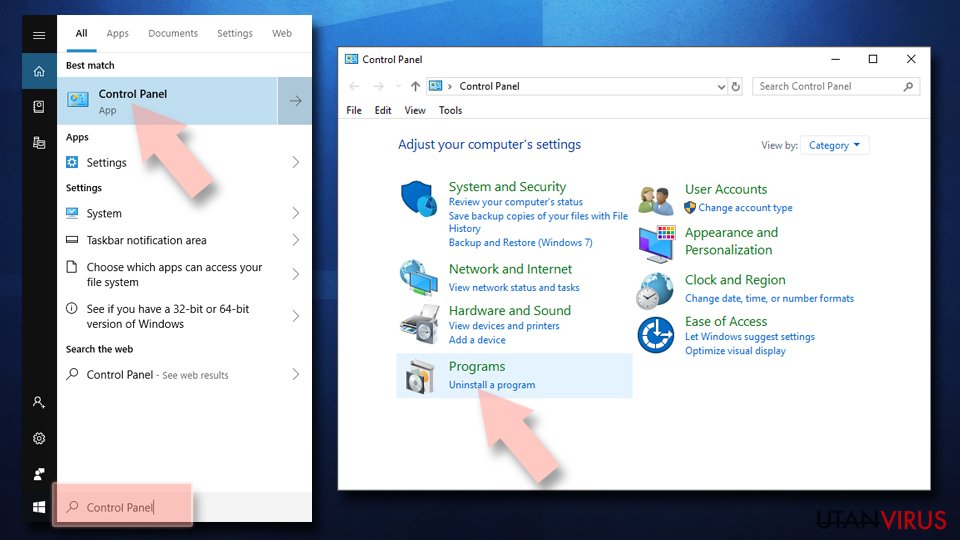
Skriv in Kontrollpanelen i Windows sökruta och tryck på Enter eller klicka på sökresultatet.
Under Program, väljer du Avinstallera ett program.
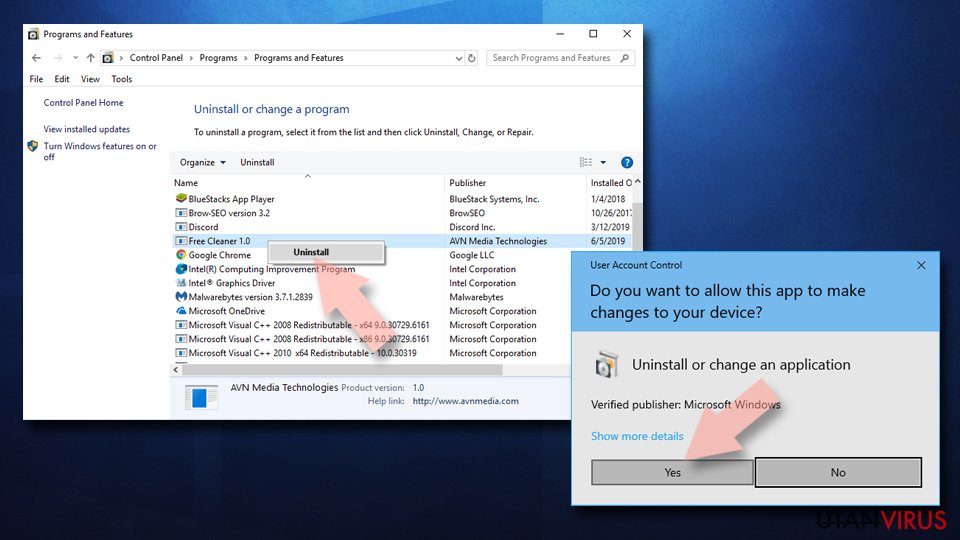
I listan hittar du register relaterade till (eller något annat nyligen installerat misstänkt program).
Högerklicka på programmet och välj Avinstallera.
Om User Account Control dyker upp, klicka Ja.
Vänta tills avinstallationsprocessen är klar och klicka på OK.
Om du använder Windows 7/XP följer du nedanstående instruktioner:
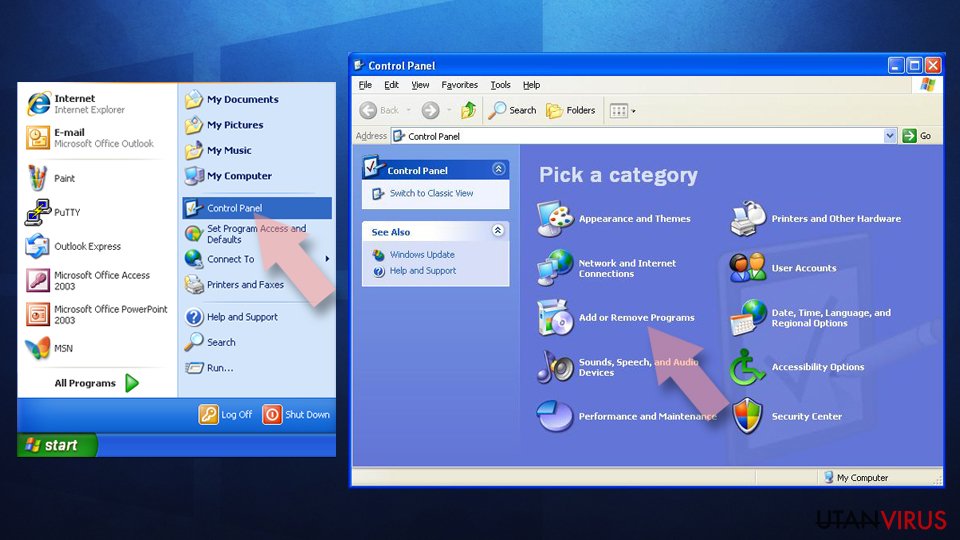
Klicka på Windows Start > Kontrollpanelen i den högra rutan (om du är Windows XP-användare klickar du på Lägg till/Ta bort Program).
I Kontrollpanelen väljer du Program > Avinstallera ett program.
Välj det oönskade programmet genom att klicka på det en gång.
Klicka på Avinstallera/Ändra högst upp.
Välj Ja när du får en bekräftelse.
Klicka på OK när borttagningen är klar.
Återställ MS Edge/Chromium Edge
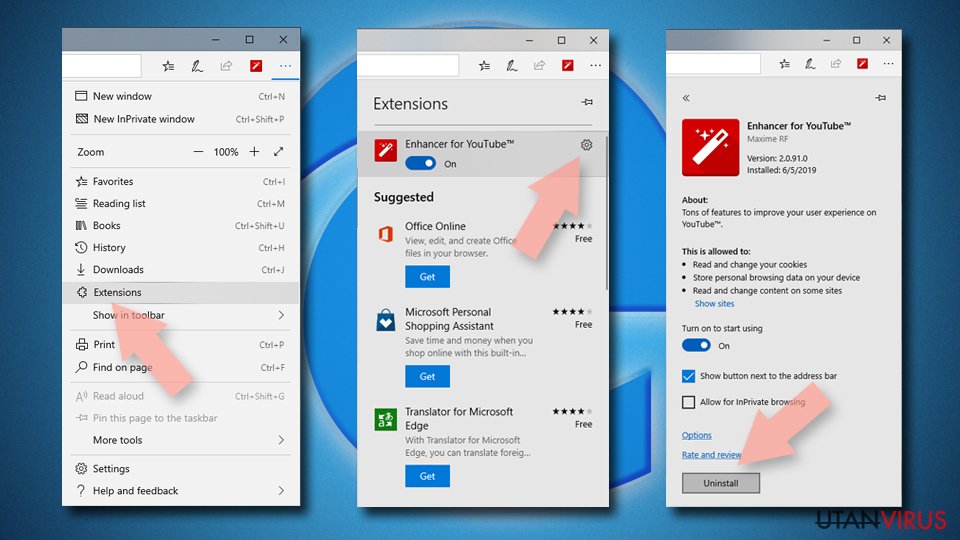
Radera oönskade tillägg från MS Edge:
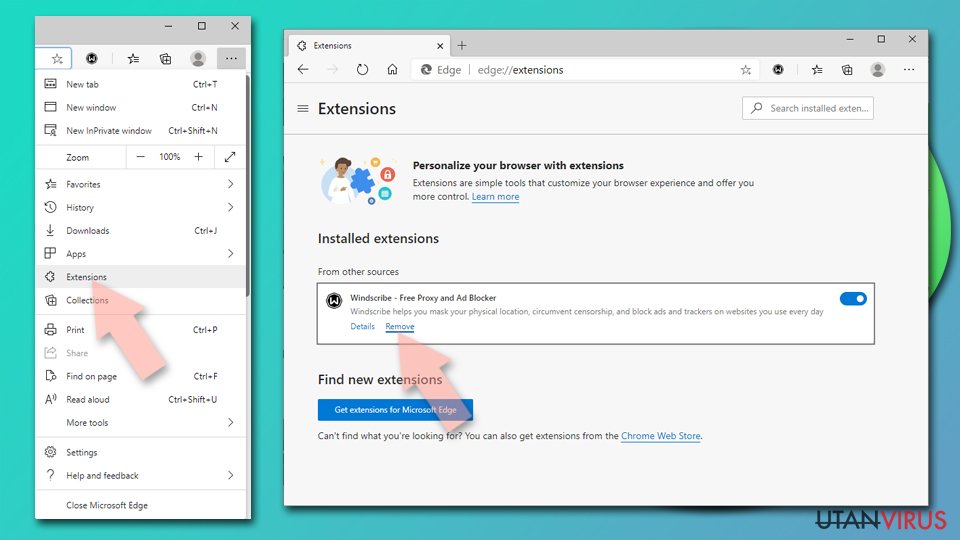
Välj Meny (tre horisontella punkter uppe till höger i webbläsarfönstret) och välj Tillägg.
I listan väljer du tillägget och klickar på ikonen för kugghjulet.
Klicka på Avinstallera längst ner.
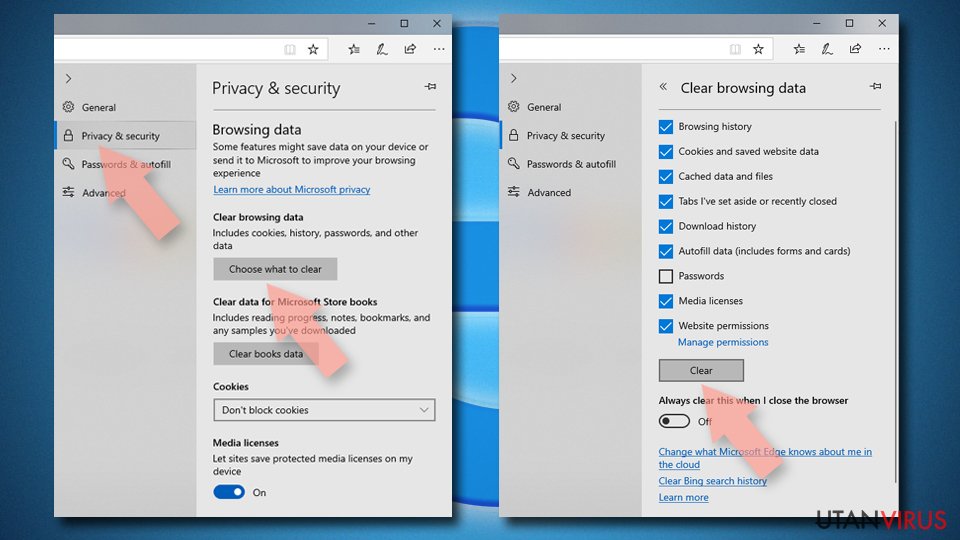
Rensa cookies och annan webbläsardata:
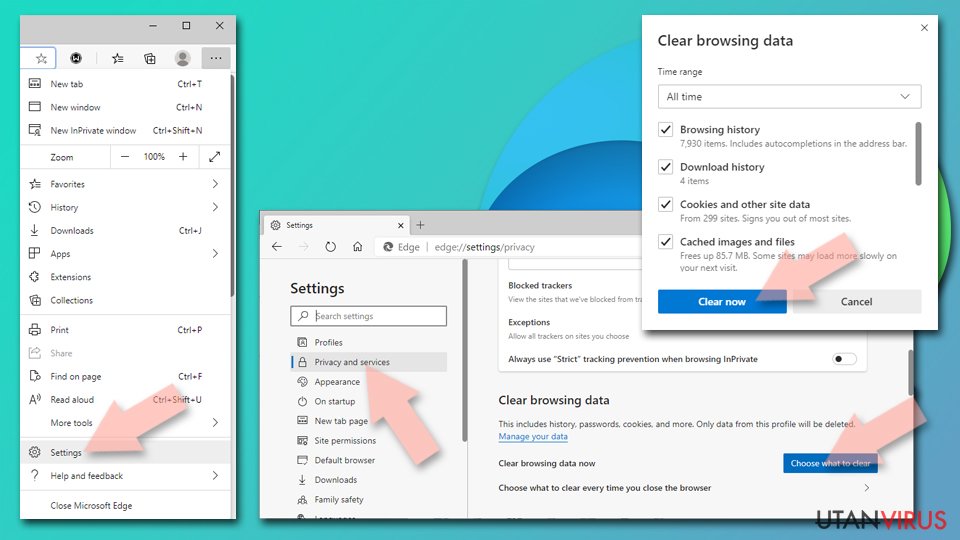
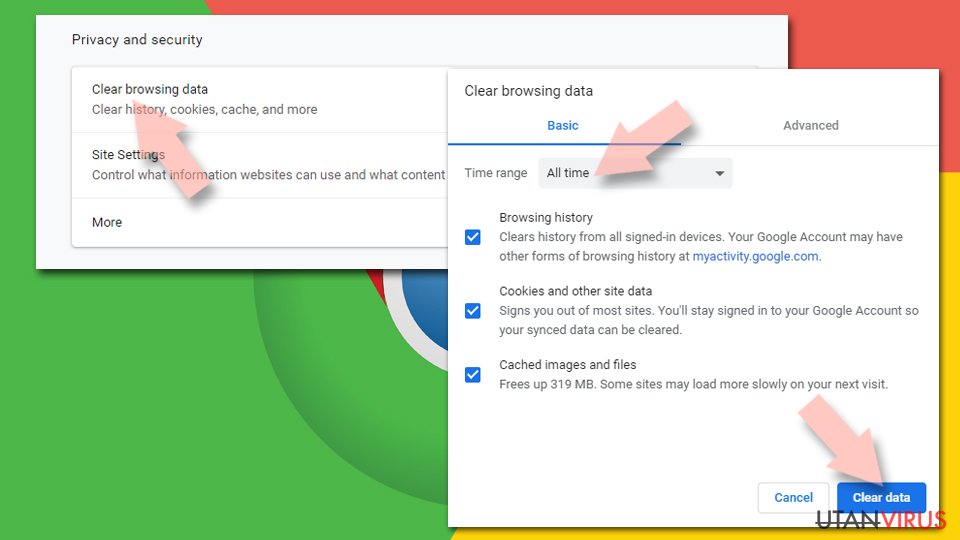
Klicka på Menyn (tre horisontella punkter uppe till höger i webbläsarfönstret) och välj Integritet och säkerhet.
Under Rensa webbläsardata väljer du Välj vad som ska rensas.
Markera allt (förutom lösenord, men du kanske vill inkludera medielicenser också, om det är tillämpligt) och klicka på Rensa.
Återställ inställningar för ny flik och startsida:
Klicka på menyikonen och välj Inställningar.
Hitta sedan avsnittet Vid uppstart.
Klicka på Inaktivera om du har hittat någon skum domän.
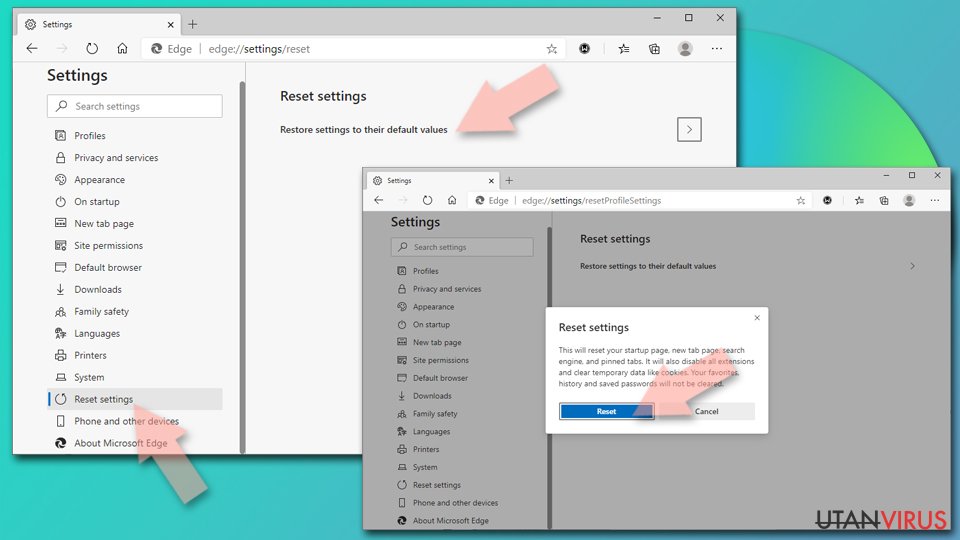
Återställ MS Edge om ovanstående steg inte fungerade:
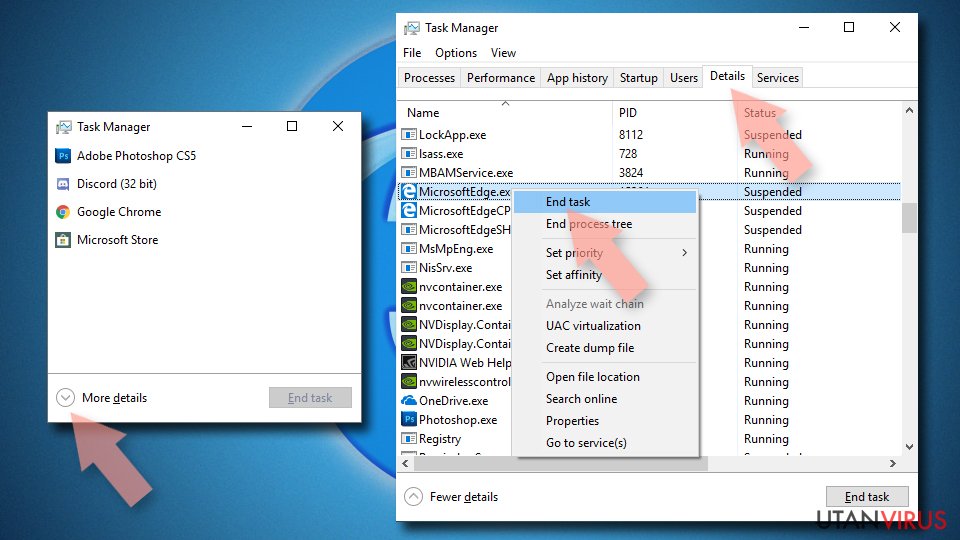
Tryck på Ctrl + Shift + Esc för att öppna Aktivitetshanteraren.
Klicka på pilen Mer information längst ner i fönstret.
Välj fliken Detaljer.
Bläddra nu nedåt och leta upp alla poster med Microsoft Edge-namnet. Högerklicka på var och en av dem och välj Avsluta aktivitet för att stoppa MS Edge från att köras.
Om den här metoden inte har hjälpt dig, måste du använda en avancerad metod för att återställa Edge. Observera att du måste säkerhetskopiera din data innan du går vidare.
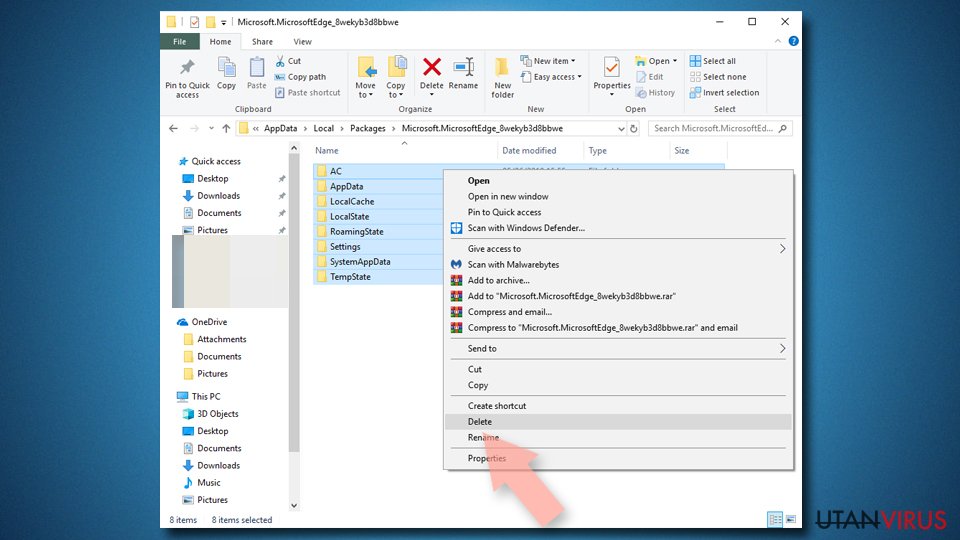
Leta upp följande mapp på din dator: C:\\Users\\%username%\\AppData\\Local\\Packages\\Microsoft.MicrosoftEdge_8wekyb3d8bbwe.
Tryck Ctrl + A på tangentbordet för att välja alla mappar.
Högerklicka på dem och välj Radera
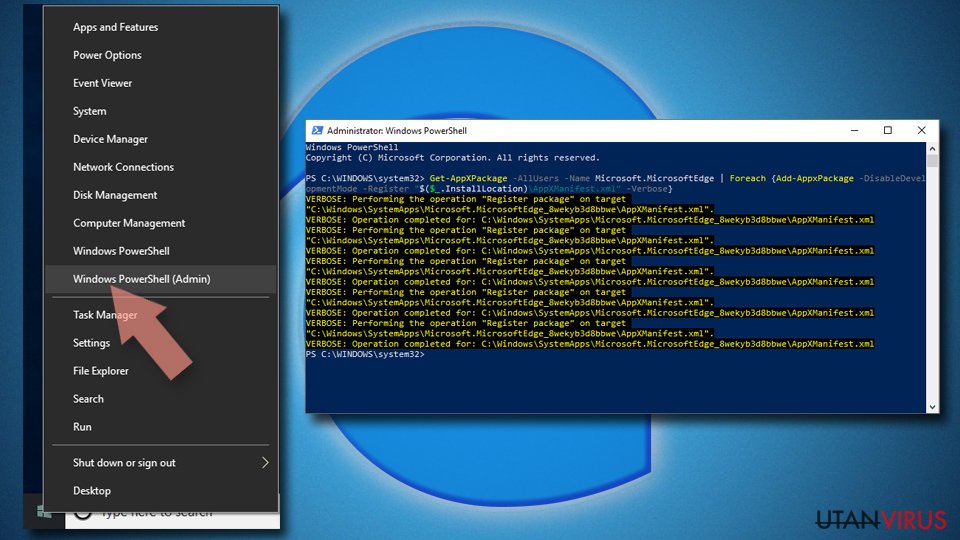
Högerklicka nu på Start-knappen och välj Windows PowerShell (Admin).
När det nya fönstret har öppnats, kopiera och klistra in följande kommando och tryck sedan på Enter:
























Var först med att kommentera