

Albrechto är ett kraftfullt annonsprogram som används för att generera oönskade annonser och starta andra irriterande aktiviteter. När det kommit in i en PC så börjar det ändra inställningar, så du bör inte bli överaskad om du upptäcker en ny startsida eller förvald sökmotor i din webbläsare efter att ha installerat Albrechto på din dator. Programmet börjar även visa kontinuerliga popup-annonser som är fyllda med vad som verkar vara dyrbar information, men detta är bara ett annat sätt för det att tjäna pengar. Om du ser ”Powered by Albrechto”, ”Ads by Albrechto”, ”Albrechto Deals” och liknande annonser när du surfar på internet så bör du ignorera eller handskas med dem väldigt försiktigt. För att bli av med dem så bör kolla systemet efter detta annonsprogram och ta bort det därifrån.
HUR KAN Albrechto INFILTRERA MIN DATOR?
I de flesta av fallen så kommer Albrechto in i din PC i ett paket med gratisprogram och spridprogram. Detta program kan enkelt infiltrera datorer obemärkt, men du kan undvika det genom att vara uppmärksam under installationer av gratisprogram och bocka av rutan som går med på att ladda ner Albrechto. För att göra detta så måste du välja Anpassad eller Avancerad installation. Notera att detta program kommer in i datorn som en add-on och ockuperar varje webbläsare som kan hittas i systemet. Om din favoritwebbläsare blivit påverkad av Albrechto och du vill ta bort det, följ denna guide:
HUR TAR MAN BORT Albrechto ANNONSER?
Om du ser notifikationer från Albrechto så kan du vara säker på att detta program finns i din dator. För att bli av med det, följ denna guide:
Avinstallera från Windows
Följ de här stegen för att ta bort från Windows 10/8 datorer:
- Skriv in Kontrollpanelen i Windows sökruta och tryck på Enter eller klicka på sökresultatet.
- Under Program, väljer du Avinstallera ett program.
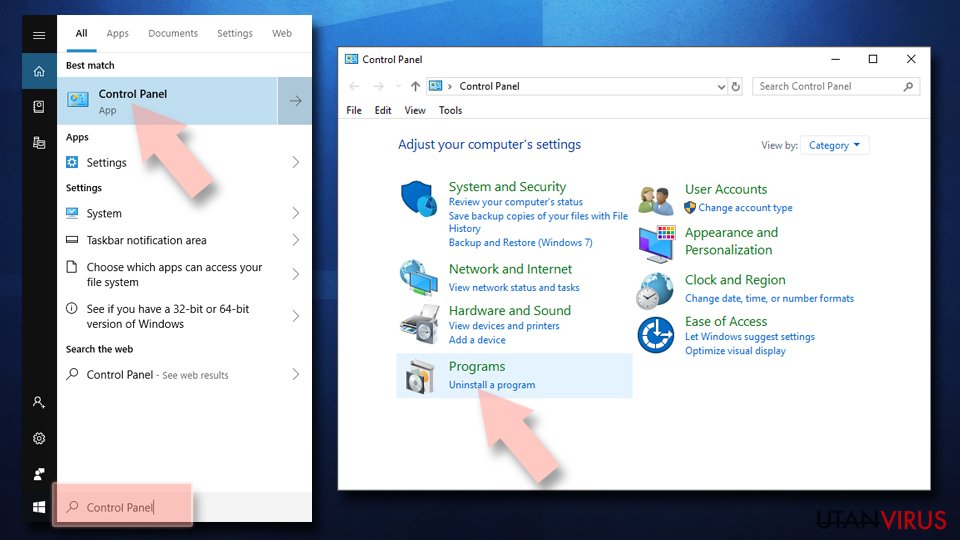
- I listan hittar du register relaterade till (eller något annat nyligen installerat misstänkt program).
- Högerklicka på programmet och välj Avinstallera.
- Om User Account Control dyker upp, klicka Ja.
- Vänta tills avinstallationsprocessen är klar och klicka på OK.


Om du använder Windows 7/XP följer du nedanstående instruktioner:
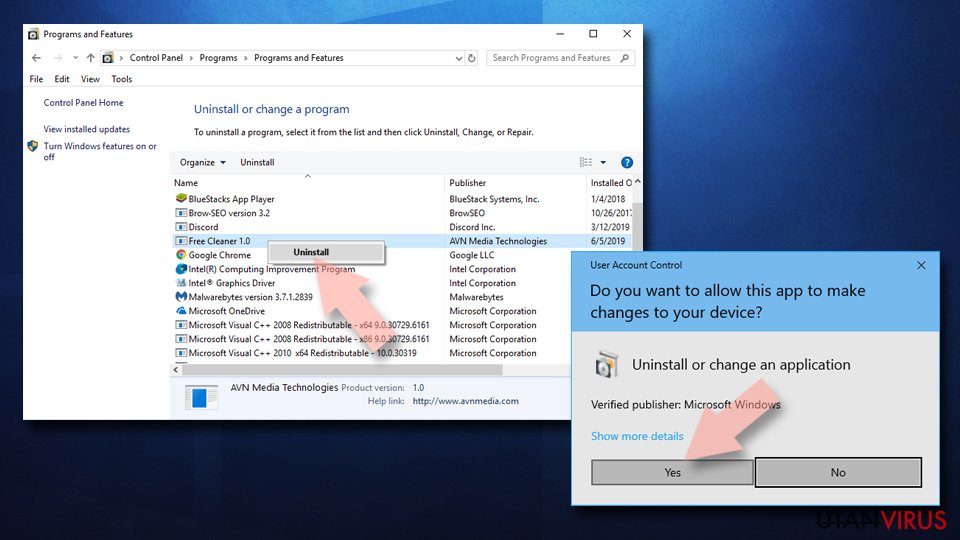
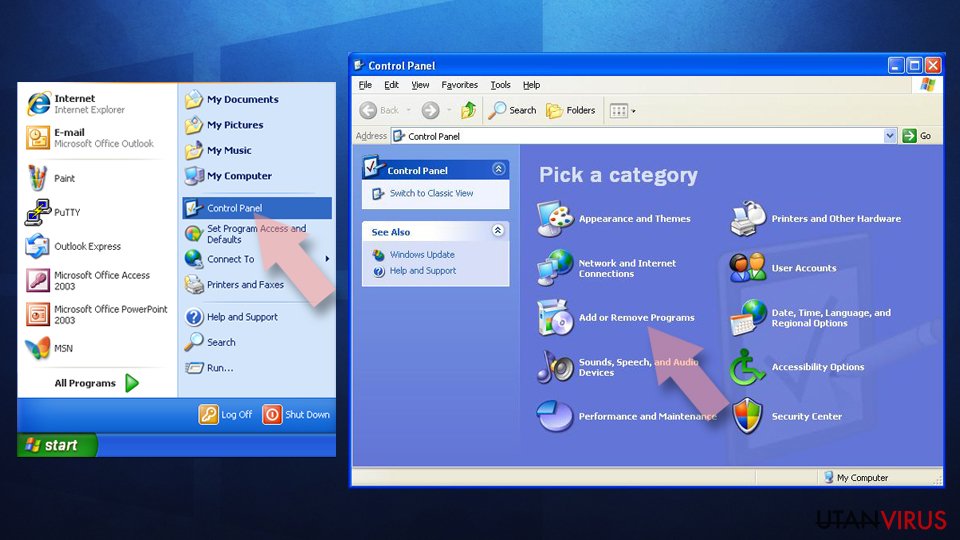
- Klicka på Windows Start > Kontrollpanelen i den högra rutan (om du är Windows XP-användare klickar du på Lägg till/Ta bort Program).
- I Kontrollpanelen väljer du Program > Avinstallera ett program.
- Välj det oönskade programmet genom att klicka på det en gång.
- Klicka på Avinstallera/Ändra högst upp.
- Välj Ja när du får en bekräftelse.
- Klicka på OK när borttagningen är klar.

Återställ MS Edge/Chromium Edge
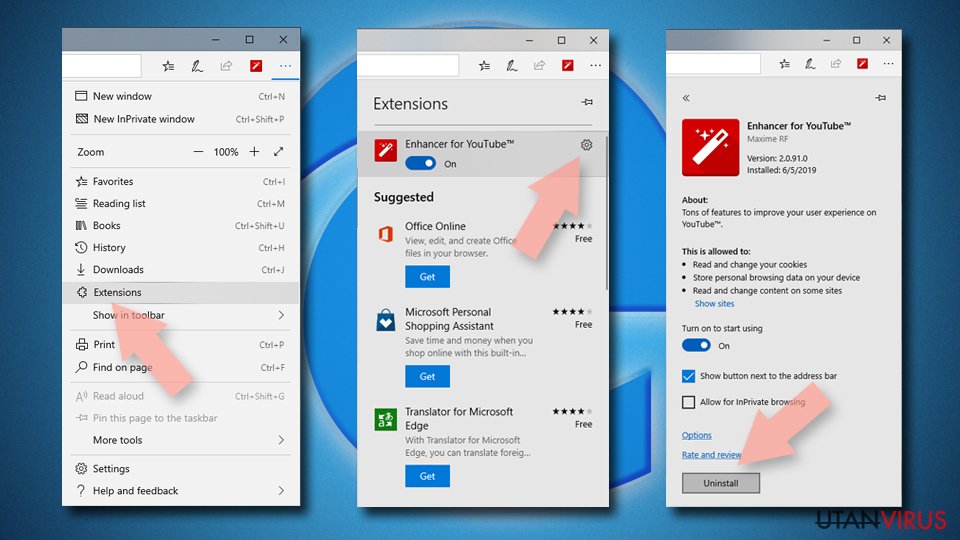
Radera oönskade tillägg från MS Edge:
- Välj Meny (tre horisontella punkter uppe till höger i webbläsarfönstret) och välj Tillägg.
- I listan väljer du tillägget och klickar på ikonen för kugghjulet.
- Klicka på Avinstallera längst ner.

Rensa cookies och annan webbläsardata:
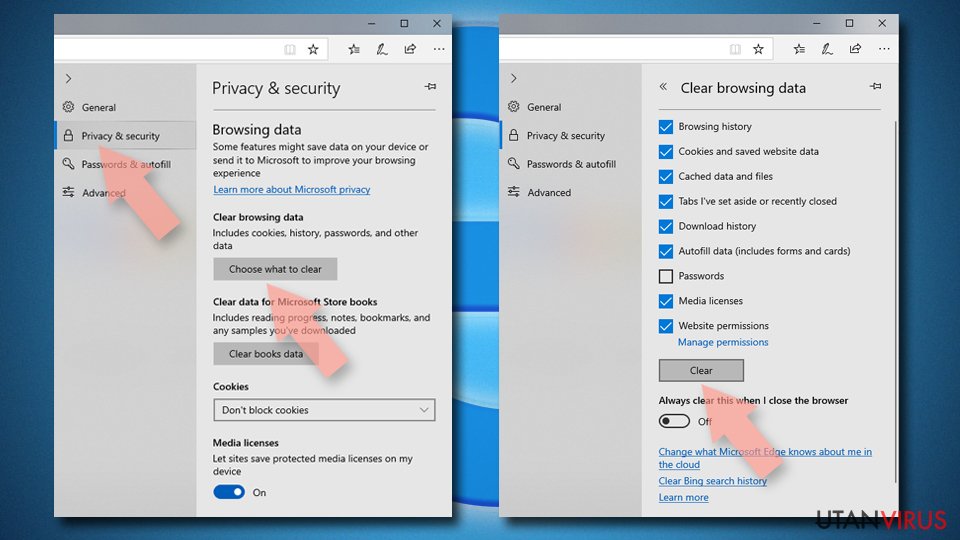
- Klicka på Menyn (tre horisontella punkter uppe till höger i webbläsarfönstret) och välj Integritet och säkerhet.
- Under Rensa webbläsardata väljer du Välj vad som ska rensas.
- Markera allt (förutom lösenord, men du kanske vill inkludera medielicenser också, om det är tillämpligt) och klicka på Rensa.

Återställ inställningar för ny flik och startsida:
- Klicka på menyikonen och välj Inställningar.
- Hitta sedan avsnittet Vid uppstart.
- Klicka på Inaktivera om du har hittat någon skum domän.
Återställ MS Edge om ovanstående steg inte fungerade:
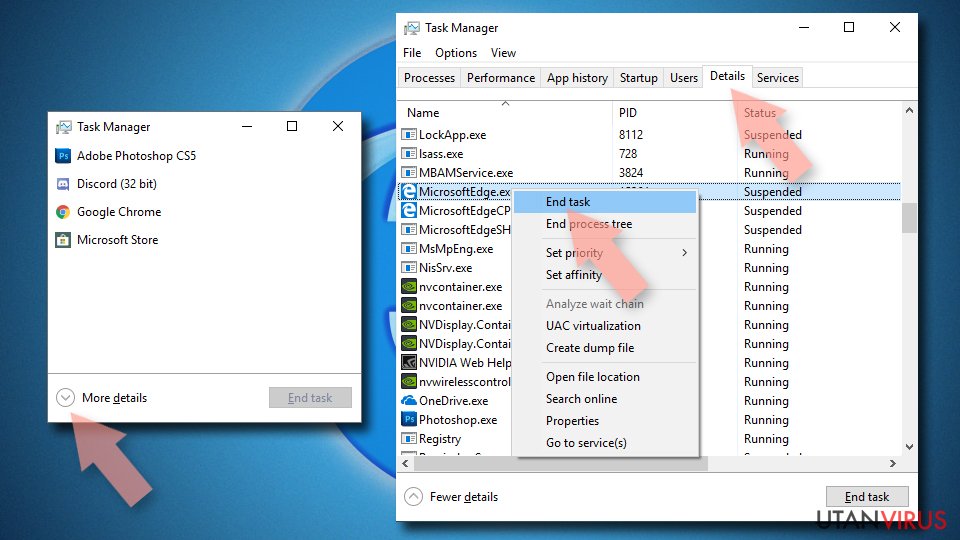
- Tryck på Ctrl + Shift + Esc för att öppna Aktivitetshanteraren.
- Klicka på pilen Mer information längst ner i fönstret.
- Välj fliken Detaljer.
- Bläddra nu nedåt och leta upp alla poster med Microsoft Edge-namnet. Högerklicka på var och en av dem och välj Avsluta aktivitet för att stoppa MS Edge från att köras.

Om den här metoden inte har hjälpt dig, måste du använda en avancerad metod för att återställa Edge. Observera att du måste säkerhetskopiera din data innan du går vidare.
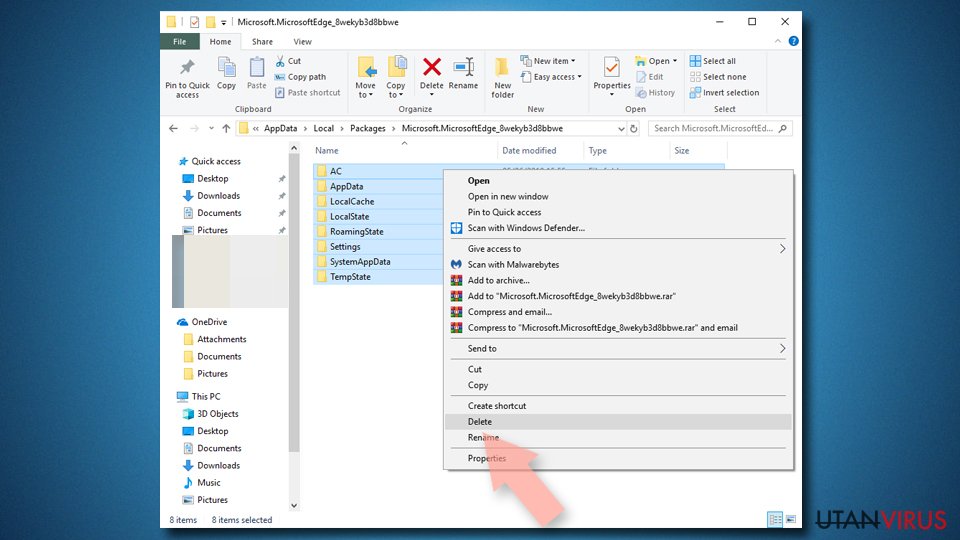
- Leta upp följande mapp på din dator: C:\\Users\\%username%\\AppData\\Local\\Packages\\Microsoft.MicrosoftEdge_8wekyb3d8bbwe.
- Tryck Ctrl + A på tangentbordet för att välja alla mappar.
- Högerklicka på dem och välj Radera
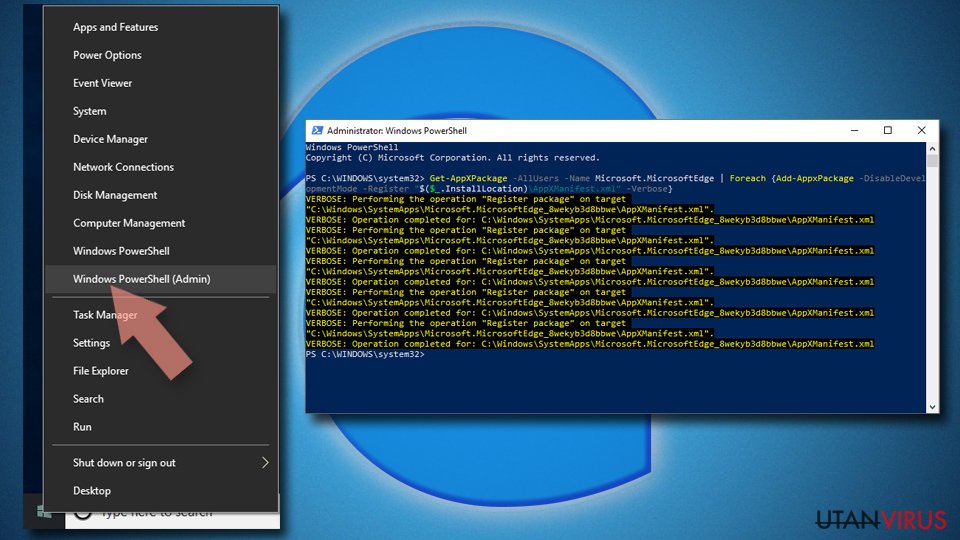
- Högerklicka nu på Start-knappen och välj Windows PowerShell (Admin).
- När det nya fönstret har öppnats, kopiera och klistra in följande kommando och tryck sedan på Enter:
Get-AppXPackage -AllUsers -Name Microsoft.MicrosoftEdge | Foreach {Add-AppxPackage -DisableDevelopmentMode -Register “$($_.InstallLocation)\\AppXManifest.xml” -Verbose


Instruktioner för Chromium-baserade Edge
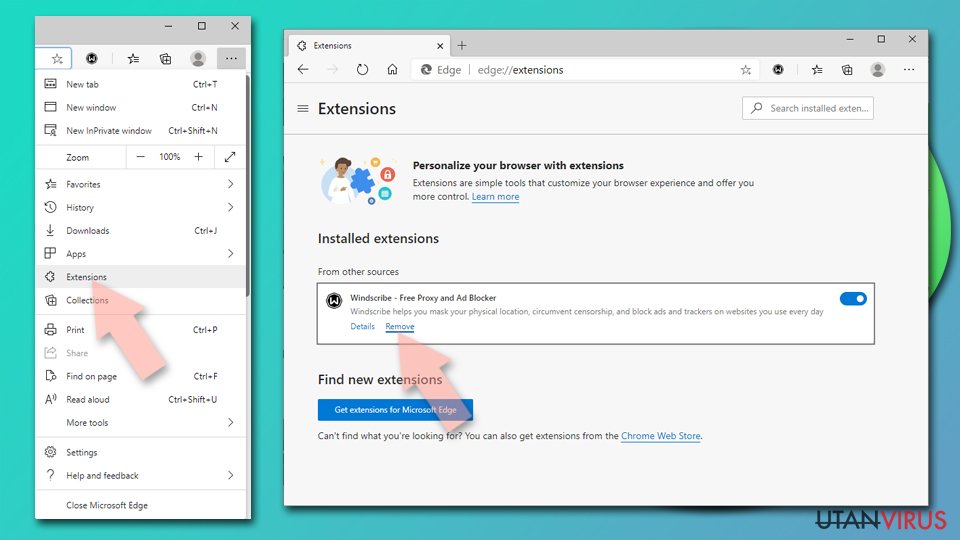
Radera tillägg från MS Edge (Chromium):
- Öppna Edge och klicka på Inställningar > Tillägg.
- Radera oönskade tillägg genom att klicka på Ta bort.

Rensa cache och webbplatsdata:
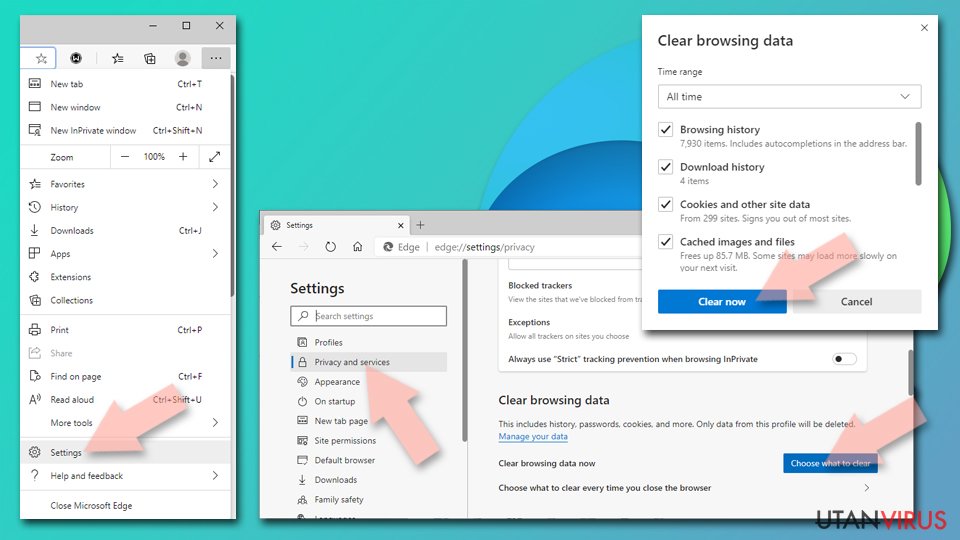
- Klicka på Meny och gå till Inställningar.
- Välj Integritet och tjänster.
- Under Rensa webbläsardata väljer du Välj vad som ska rensas.
- Under Tidsintervall väljer du Alla tidpunkter.
- Välj Rensa nu.

Återställ Chromium-baserade MS Edge:
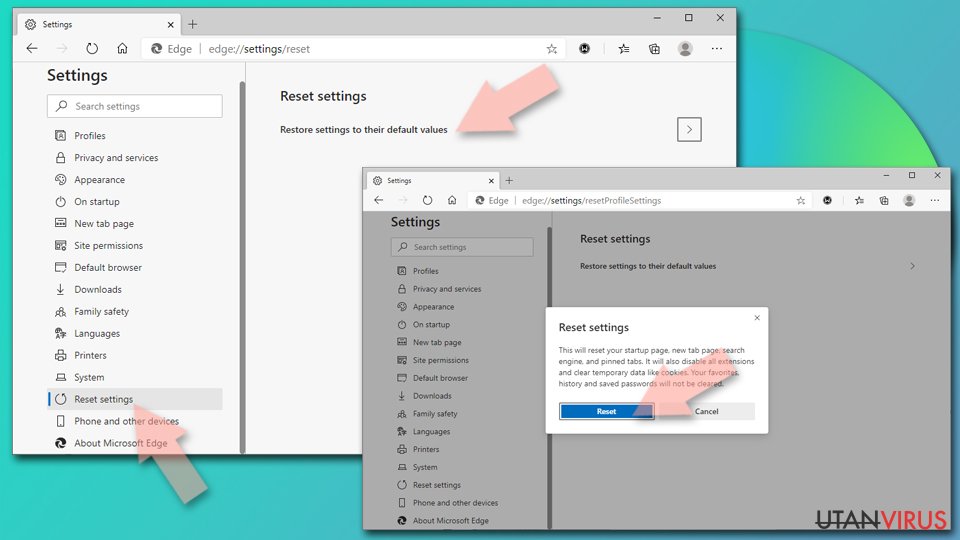
- Klicka på Meny och välj Inställningar.
- Till vänster sida väljer du Återställ inställningar.
- Välj Återställ inställningarna till standardvärdena.
- Bekräfta med Återställ.

Ställ om Mozilla Firefox
Ta bort farliga tillägg:
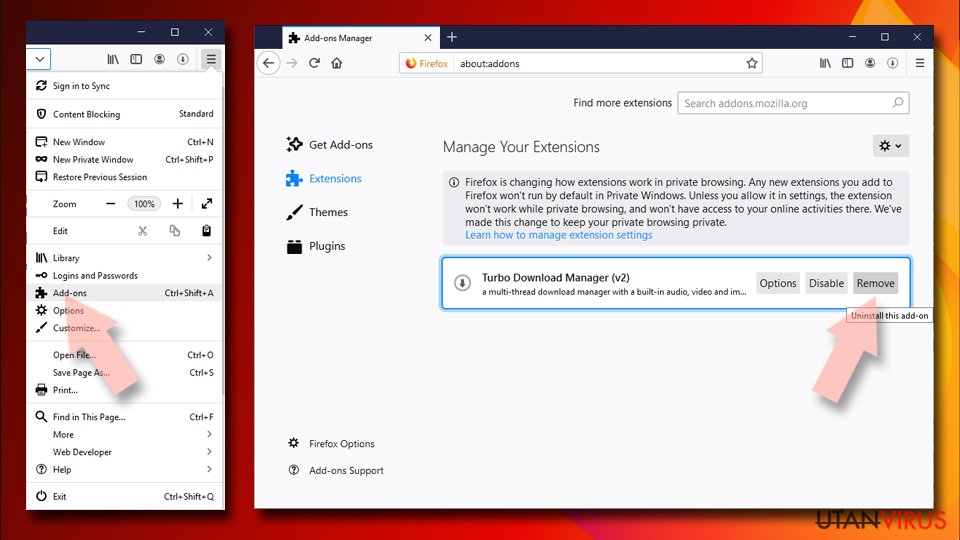
- Öppna webbläsaren Mozilla Firefox och tryck på Menyn (tre horisontella linjer längst upp till höger av fönstret).
- Välj Add-ons.
- Välj plugins som är relaterade till [titel] och klicka på Ta bort.

Återställ hemsidan:
- Klicka på de tre horisontella linjerna i det övre högra hörnet för att öppna menyn.
- Välj Alternativ.
- Under Hemalternativ anger du den webbplats du vill ha ska öppnas varje gång du startar Mozilla Firefox.
Rensa cookies och webbplatsdata:
- Klicka på Meny och välj Alternativ.
- Gå till sektionen Integritet och säkerhet.
- Scrolla nedåt för att hitta Cookies och Webbplatsdata.
- Klicka på Rensa data...
- Välj Cookies och Webbplatsdata samt Lagrat Webbinnehåll och tryck på Rensa

Återställ Mozilla Firefox
Om [title] inte har tagits bort efter att du följt instruktionerna ovan, återställ Mozilla Firefox:
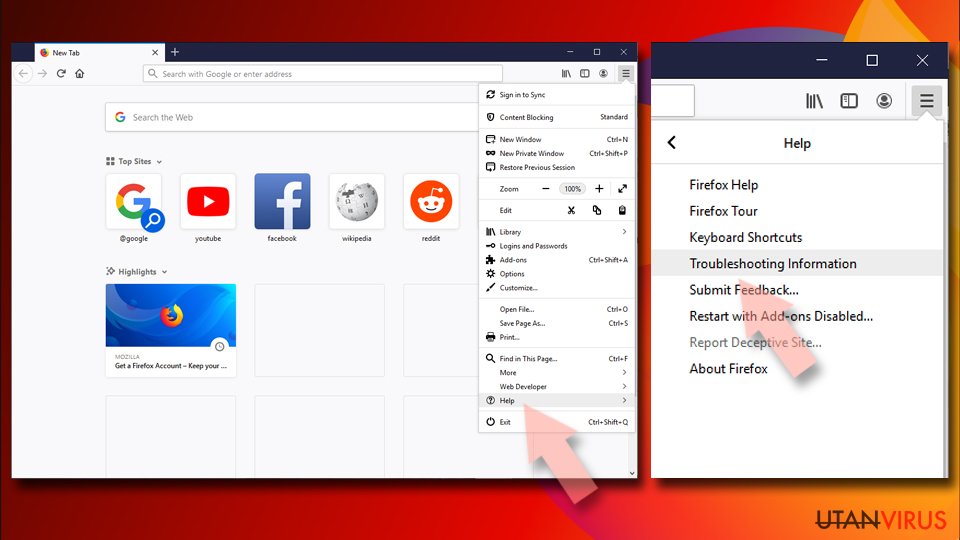
- Öppna webbläsaren Mozilla Firefox och klicka på Meny.
- Gå till Hjälp och välj sedan Information om felsökning.
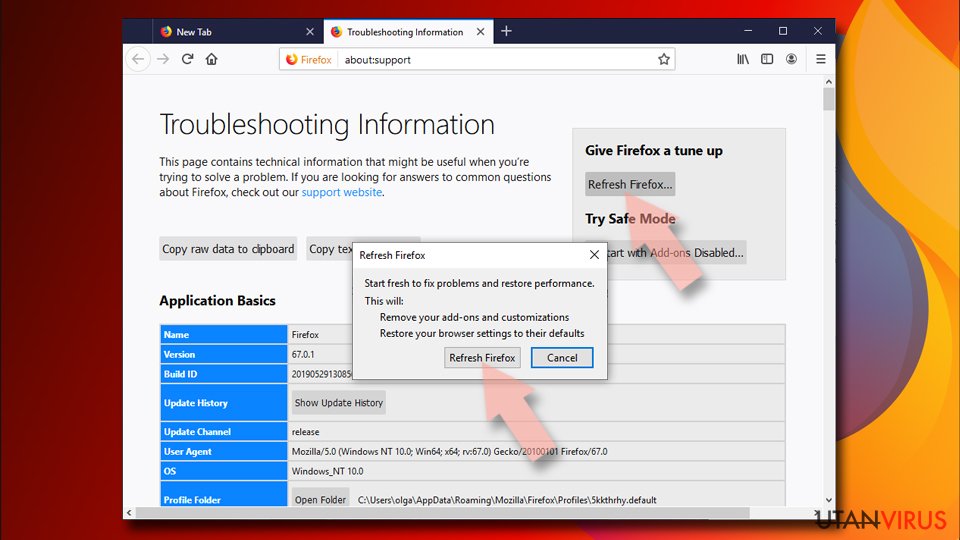
- Sedan klickar du på Återställ Firefox...
- När popup-fönstret visas bekräftar du åtgärden genom att trycka på Återställ Firefox - detta bör slutföra borttagningen av [title].


Återställ Google Chrome
Ta bort skadliga tillägg från Google Chrome:
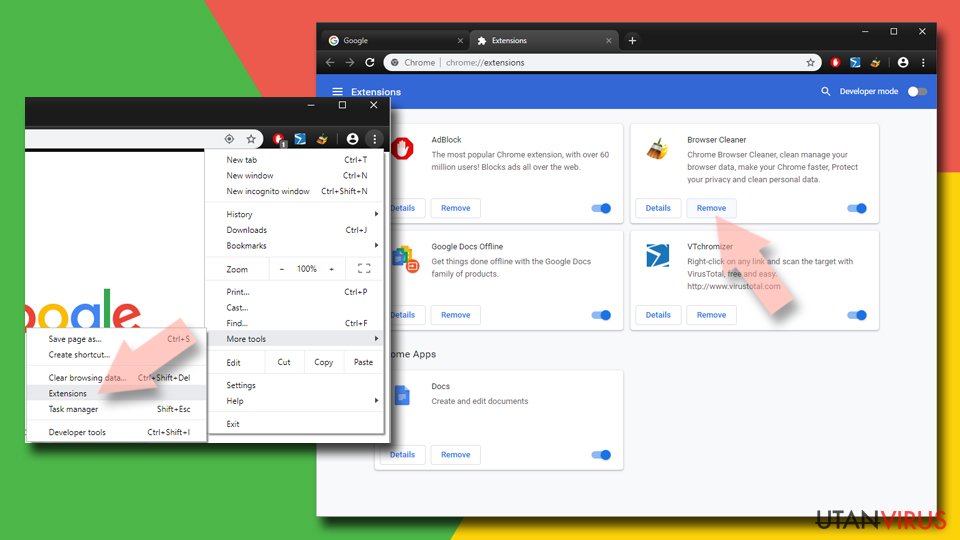
- Öppna Google Chrome, klicka på Menyn (tre vertikala punkter i det övre högra hörnet) och välj Fler verktyg > Tillägg.
- I det nyöppnade fönstret ser du alla installerade tillägg. Avinstallera alla skumma tillägg genom att klicka på Ta bort.

Rensa cache och webbdata från Chrome:
- Klicka på Meny och välj Inställningar.
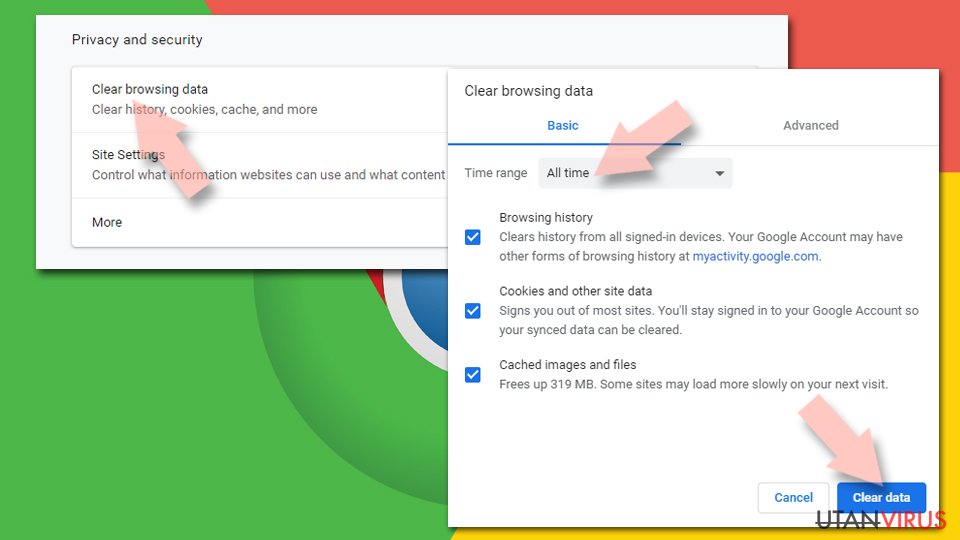
- Under Sekretess och säkerhet, välj Rensa webbläsardata.
- Välj Webbhistorik, Cookies och annan webbplatsdata samt lagrade bilder och filer.
- Klicka på Radera data.

Ändra din startsida:
- Klicka på menyn och välj Inställningar.
- Leta efter en skum webbplats sektionen Vid uppstart.
- Klicka på Öppna en specifik sida eller en uppsättning av sidor och klicka på de tre punkterna för att hitta alternativet Ta bort.
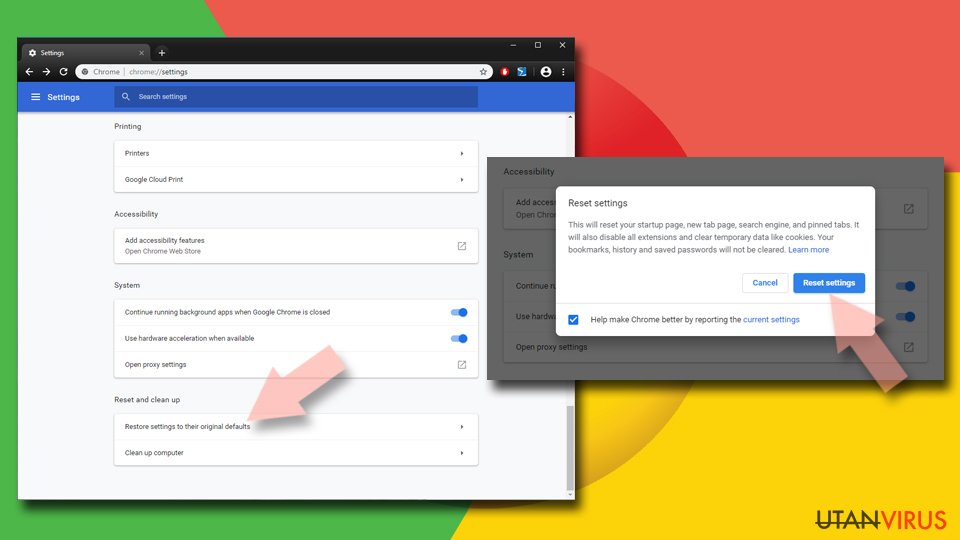
Återställ Google Chrome:
Om de föregående metoderna inte hjälpte dig, återställ Google Chrome för att eliminera alla komponenter:
- Klicka på Meny och välj Inställningar.
- I Inställningar, scrolla ner och klicka på Avancerat.
- Scrolla nedåt och hitta sektionen Återställ och rensa upp.
- Klicka nu på Återställ inställningarna till de ursprungliga standardinställningarna.
- Bekräfta med Återställ inställningar för att slutföra borttagningen.

Återställ Safari
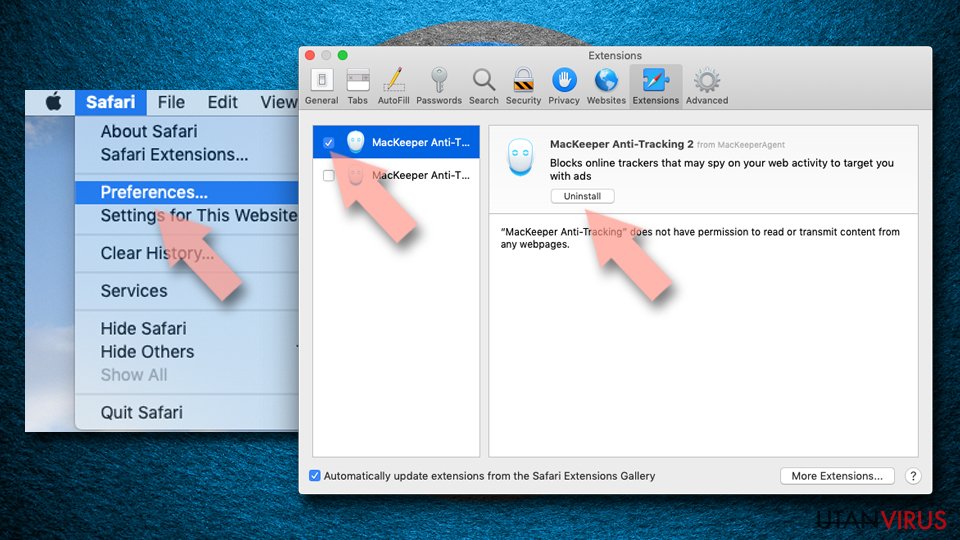
Ta bort oönskade tillägg från Safari:
- Klicka på Safari > Inställningar...
- I det nya fönstret, välj Tillägg.
- Markera det oönskade tillägget som är relaterat till [title] och välj Avinstallera.

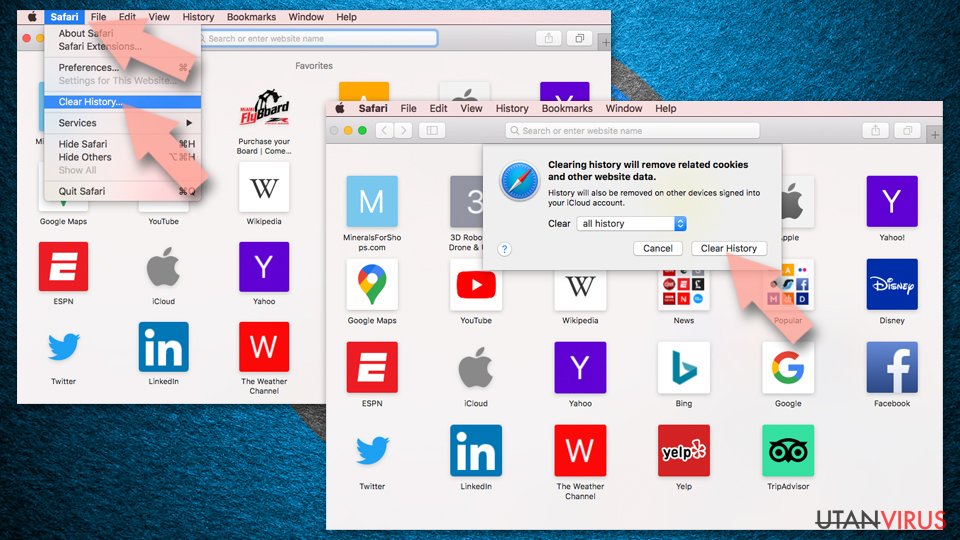
Rensa cookies och annan webbplatsdata från Safari:
- Klicka på Safari > Rensa Historik...
- I rullgardinsmenyn under Radera väljer du all historik.
- Bekräfta med Rensa Historik.

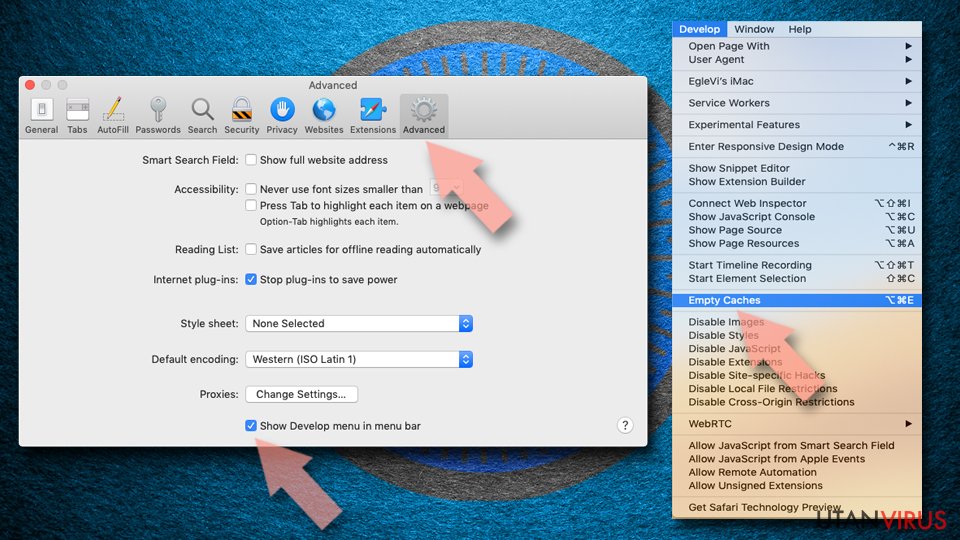
Återställ Safari om ovanstående steg inte hjälpte dig:
- Klicka på Safari > Inställningar...
- Gå till fliken Avancerat.
- Bocka i Visa menyn Utveckla i menyraden.
- I menyraden klickar du på Utveckla och väljer sedan Töm cache.

Var den här guiden till hjälp?
Var först med att kommentera